
电脑键盘打不了字按哪个键恢复?本章内容给大家谈谈电脑关于遇上电脑键盘打不了字是什么原因等问题,我们该怎么处理呢。键盘打不了字按哪个键恢复,下面就让我们一起来看看吧,希望能帮你解决到相关问题。
一、电脑键盘打不了字是什么原因
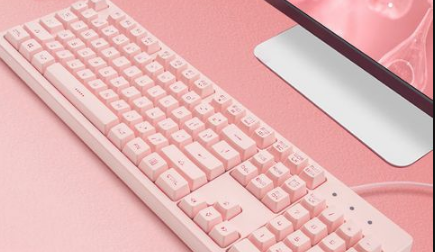
电脑键盘打不了字是什么原因是很多人在用电脑的时候都有遇到的,键盘打不出字一般情况是因为驱动程序没有进行更新。
右键点击此电脑,选择属性,单击左侧的设备管理器,展开键盘,右键点击键盘名称,选择更新驱动程序,弹出窗口,点击自动搜索更新的驱动程序软件即可。
二、电脑键盘打不了字怎么办
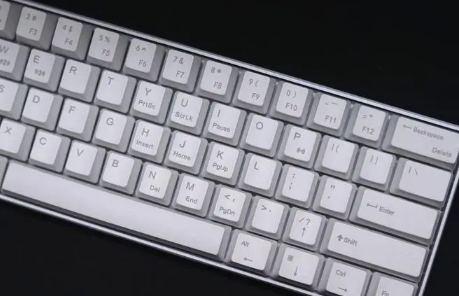
不知道小伙伴们有没有遇到过电脑键盘突然被锁定,打不出字的情况。
其实这种情况下只要按一个键就可以快速恢复解锁键盘。
而且无论用户是win7系统还是win10系统,是台式电脑还是笔记本电脑,都可以上文中讲述的四种方法,。
三、电脑键盘打不了字按哪个键恢复
电脑键盘打不了字是很多人办公的时候都有遇到的情况,像这种解决的方法还是蛮多的。
具体如下:
1、Fn+W适用于绝大多数机型,苹果可以按Fn+win。
2、Fn+NUMlock,如果没有NUMlock键,可以试试按Fn+Insert。
3、Alt键可能被卡住或者失灵,需要一一对按键进行排查。
4、重新安装键盘程序。
总结
电脑键盘打不了字按哪个键恢复是时下很多友友都有的疑问,毕竟现下随着互联网行业的兴起,电脑已经形成当下人们不可缺少的一个物件。以上就是关于电脑键盘打不了字按哪个键恢复的全部内容,希望本文的介绍能帮你解决到相关问题,如还需了解其他信息,请关注本站电脑知识栏目的其他相关信息。