
以下内容主要是针对遇上电脑d盘不见了,电脑d盘不见了找回方法,惠普电脑d盘不见了等问题,我们该怎么处理呢。下面这篇文章将为你提供一个解决思路,希望能帮你解决这些问题。
惠普电脑d盘不见了
可能是分区方面出现问题。
1、惠普电脑找不到D盘,可能是分区方面出现问题导致的了,建议可以尝试格式化机器的硬盘,重新安装下机器的操作系统看看,是否能够解决遇到的问题。
2、注:如果您机器这两个分区中有重要的文件。建议在格式化硬盘前先联系数据恢复公司,将重要的文件导出后再格式化机器的硬盘。
电脑d盘不见了找回方法
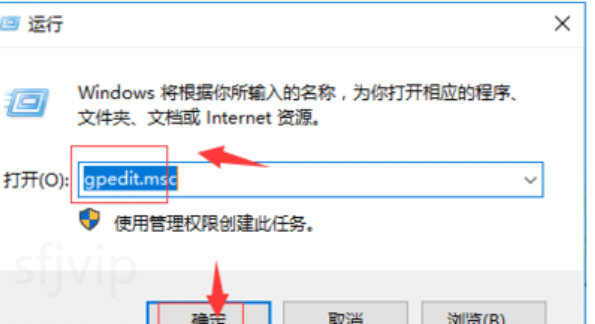
1、首先按下“Windows+R”快捷键,调出电脑运行窗口,在窗口的输入栏中输入“gpedit.msc”字样并点击下方“确定”按钮。
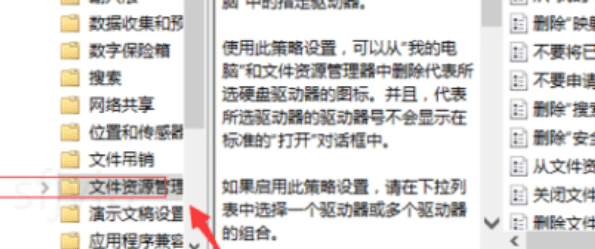
2、进入本地组策略编辑器窗口后依次找到“用户配置”、“管理模板”、“Windows组件”、“文件资源管理器”按钮
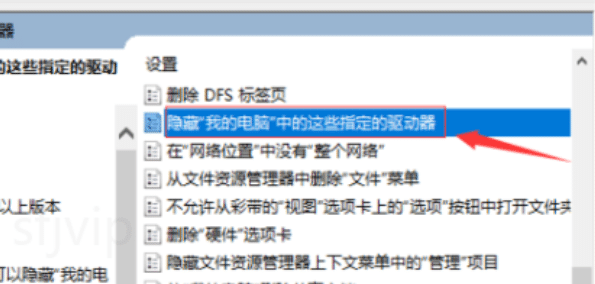
3、在文件资源管理器页面找到“隐藏我的电脑中的这些指定的驱动器”按钮。
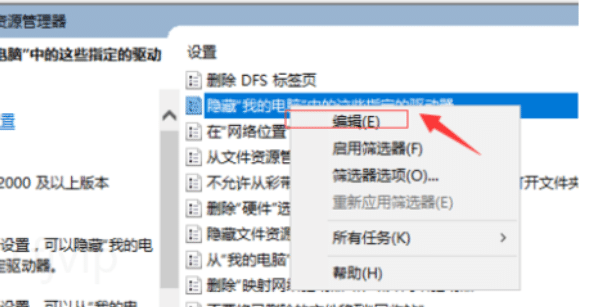
4、对隐藏我的电脑中的这些指定的驱动器按钮右击,在出现的第二列表中选择“编辑”选项。
5、在出现的窗口中选择“未配置”按钮,选择完成后点击下方“确定”按钮。
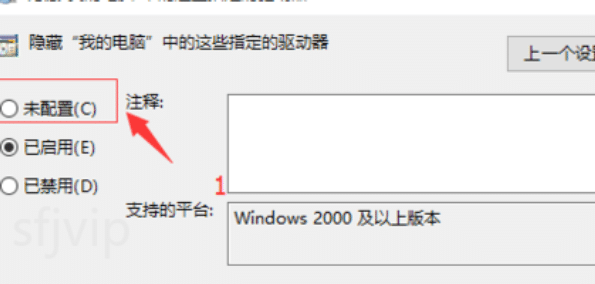
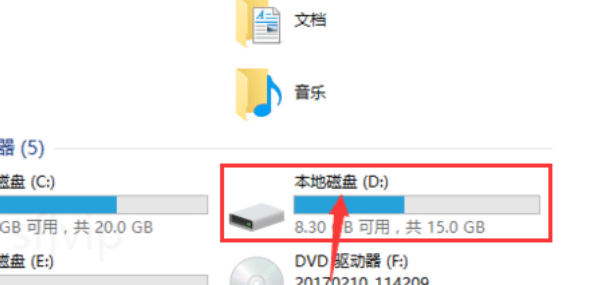
6、操作完成后,就可以发现d盘可以看见了。
总结
以上就是为你整理的介绍电脑d盘不见了,电脑d盘不见了找回方法全部内容,希望文章能够帮你解决相关电脑问题,更多请关注电脑栏目的其它相关文章!