
以下内容主要是针对遇上如何在Windows 10上关闭Superfetch等问题,我们该怎么处理呢。Superfetch 是一个 Windows 系统进程,在 Windows XP 上,它被称为 Prefetch。Superfetch 是在Windows Vista中引入的,在Windows 10中,它被称为Sysmain。如果您的电脑开始运行变慢,禁用Superfetch服务可以帮助加快速度。 下面这篇文章将为你提供一个解决思路,希望能帮你解决到相关问题。
品牌型号:惠普暗影精灵6
系统:Windows 10
如何通过Windows服务禁用Superfetch
Superfetch 功能可以通过 Windows 服务界面打开和关闭。
1、按Windows 键 + R打开运行对话框。
2、键入services.msc,然后点击确定。
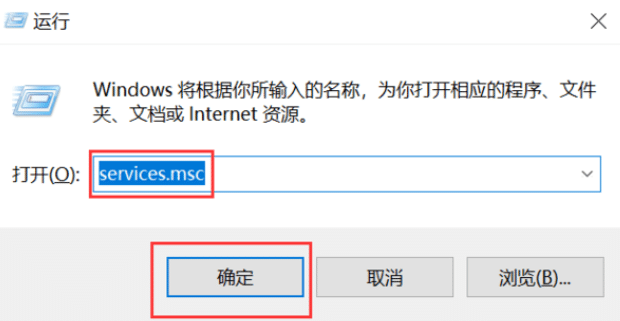
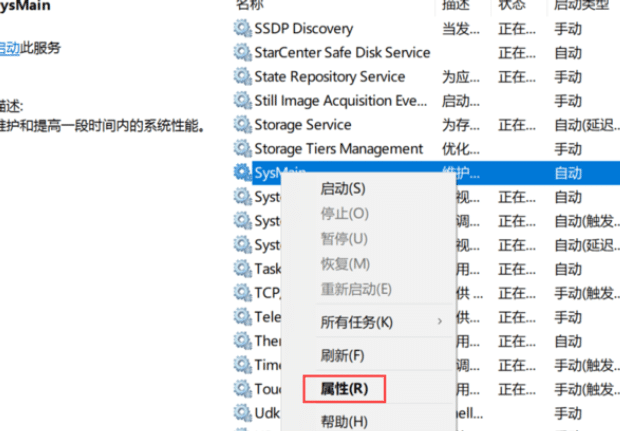
3、在按字母顺序排列的服务列表中,找到位于窗口右侧的SysMain。
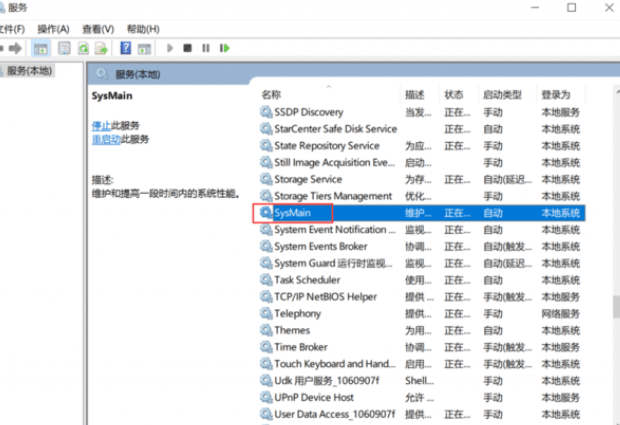
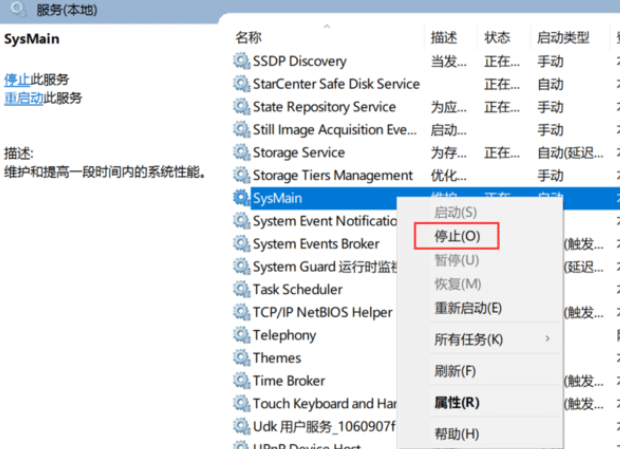
4、右键单击SysMain,然后选择停止。
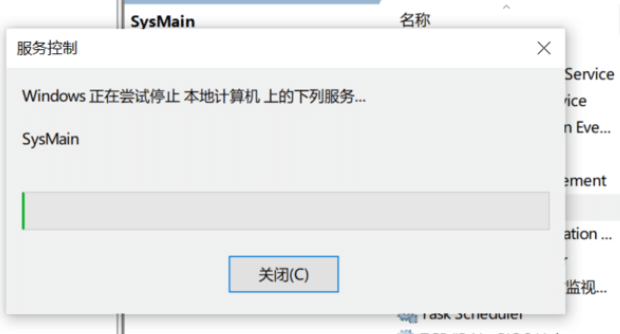
5、当 Windows 尝试停止 Superfetch 服务时,将出现一个包含进度条的服务控制对话框。这可能需要一段时间,所以请耐心等待。
6、右键单击SysMain,然后选择属性。
7、选择启动类型下拉菜单并选择禁用。
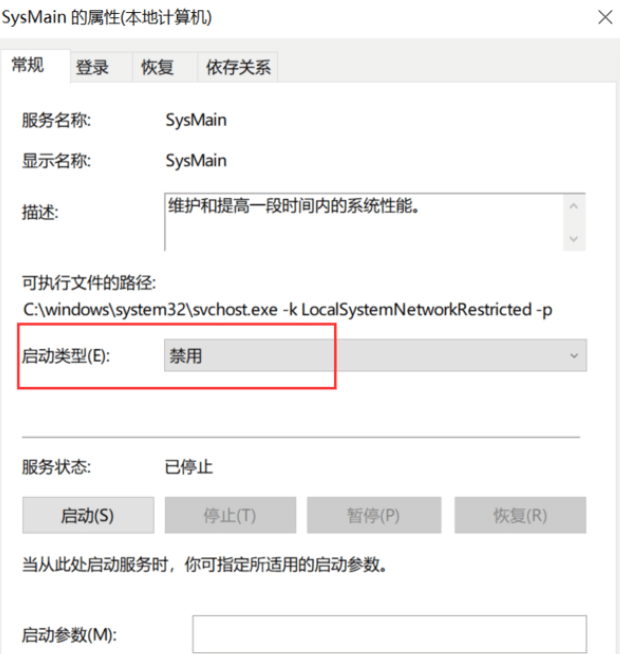
8、选择应用,然后选择确定。
9、Superfetch 现在被禁用。要随时重新启用它,请重复上述步骤,但选择自动作为启动类型值。
如何通过注册表禁用Superfetch
您还可以通过修改 EnableSuperfetch 值在 Windows 10 注册表中禁用 SuperFetch。
1、按以下键盘快捷键组合:Windows 键 + R。
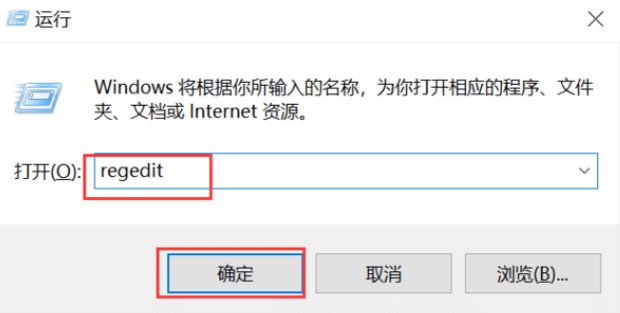
2、输入regedit,然后单击确定。
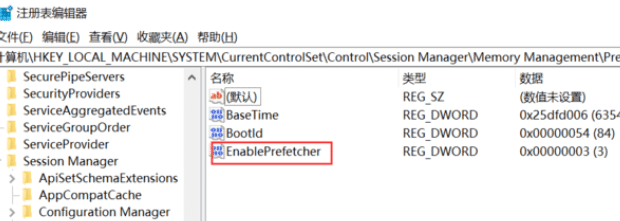
3、导航至以下位置:
HKEY_LOCAL_MACHINE\SYSTEM\CurrentControlSet\Control\Session Manager\Memory Management\PrefetchParameters
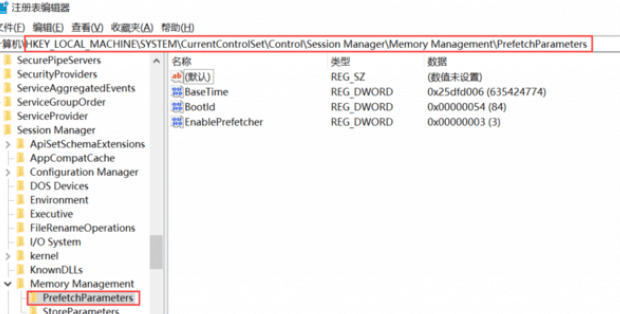
4、双击EnableSuperfetch。
5、在数值数据字段中 输入0。
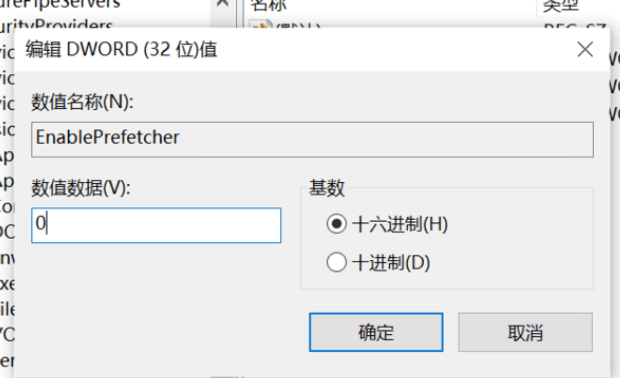
6、选择确定。
7、从注册表编辑器菜单中 选择文件>退出。Superfetch 现在应该被禁用。
修复高磁盘使用率问题的其他方法
如果您已关闭Superfetch,但仍然遇到由高磁盘使用率或其他与资源相关的问题引起的缓慢问题,以下一项或多项可能是罪魁祸首。
诊断跟踪:此内置功能会收集有关您的 PC 配置以及 Windows 可能遇到的任何问题的数据,并将其全部发送给 Microsoft 以帮助改进操作系统的未来版本。
搜索索引:存储在硬盘驱动器上的所有文件和文件夹都由 Windows 编制索引,从而可以更轻松快捷地搜索特定标题、类型甚至文件中的单个内容。
Windows 提示:您可能会注意到,在使用 Windows 时,提示或建议出现在不同的点。虽然很有帮助,但它们源自一个不断在后台运行并可以利用宝贵资源的应用程序。
恶意软件:导致 PC 缓慢和崩溃的常见原因,病毒和其他类型的恶意软件会对磁盘使用、CPU 周期等造成严重破坏。
总结
以上就是为你整理的如何在Windows 10上关闭Superfetch全部内容,希望文章能够帮你解决相关电脑问题,更多请关注电脑栏目的其它相关文章!