
方法一:使用 Windows 设置查看 WiFi 密码
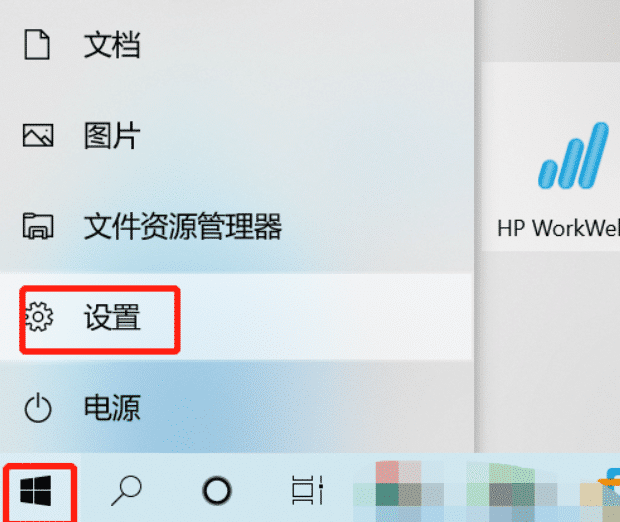
1、从“开始”菜单中,单击“设置”。
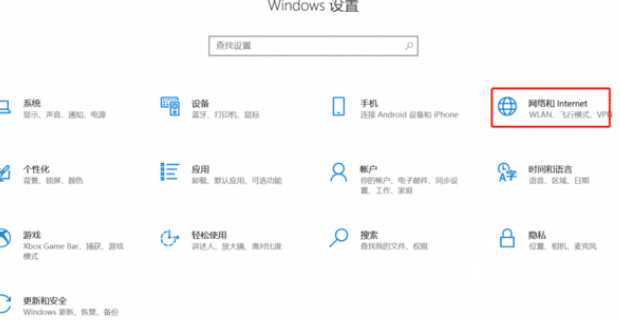
2、单击“网络和 Internet”。
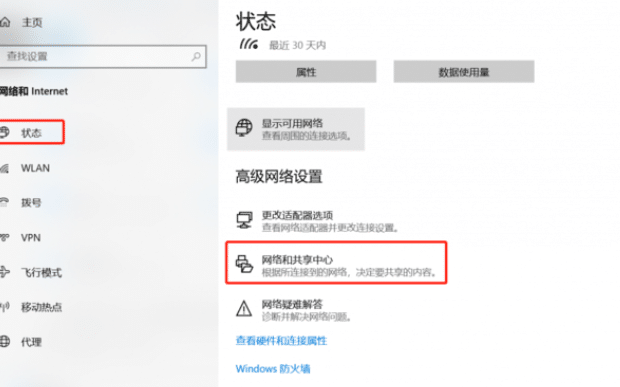
3、在“状态”部分,向下滚动并单击“网络和共享中心”。
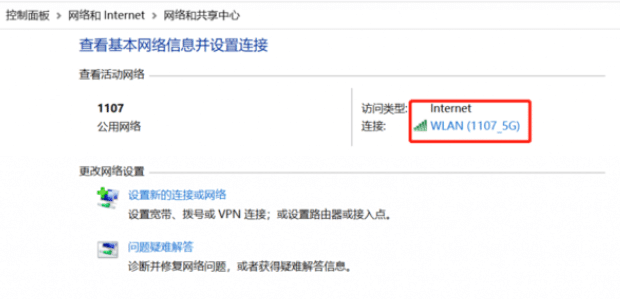
4、现在在查看您的活动网络部分单击您的 WiFi 名称。
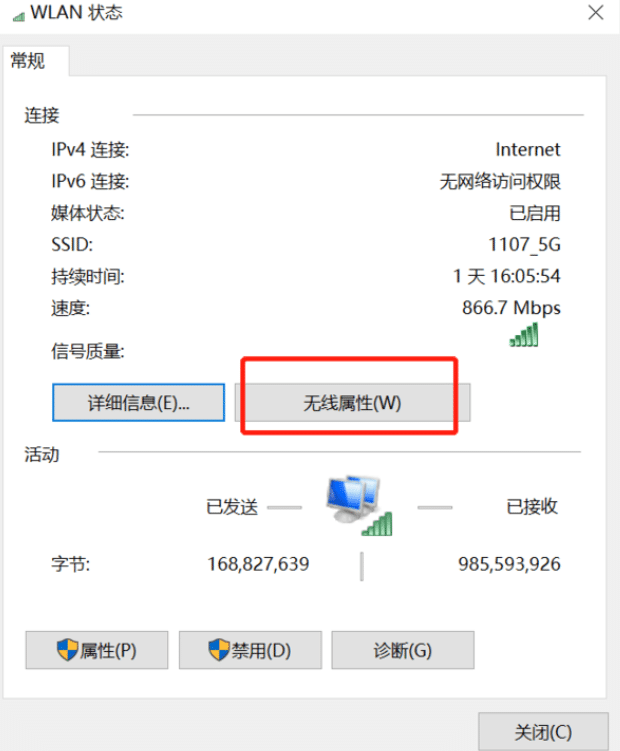
5、当 WiFi 状态窗口打开时,单击此处的无线属性。
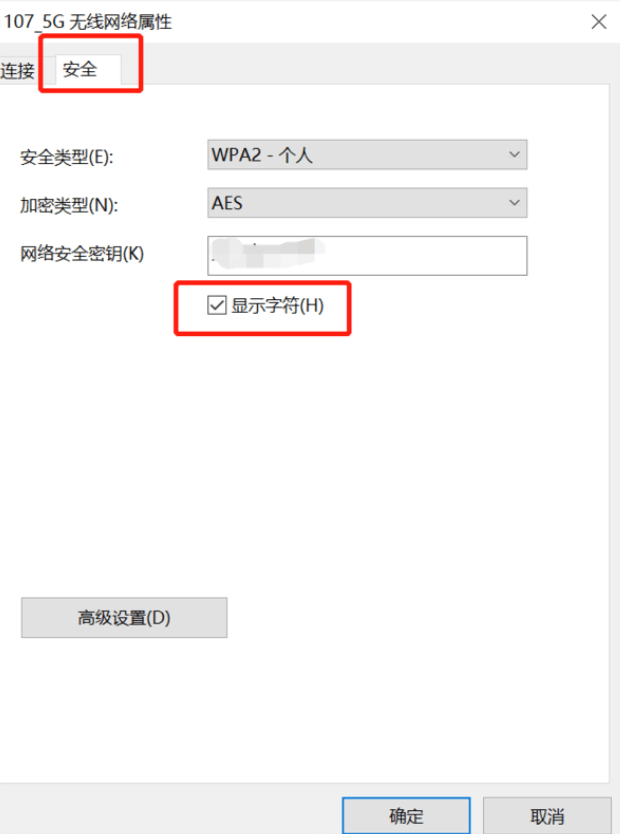
6、移至安全选项卡并选中显示字符旁边的复选框以查看您的 WiFi 密码。
方法二:直接从控制面板查看 WiFi 密码
虽然上述方法效果很好,但如果根本无法访问 Windows 10 设置怎么办?您可以使用运行命令直接访问您的 WiFi 网络设置。只要您可以访问网络设置,此方法就应该适合您。
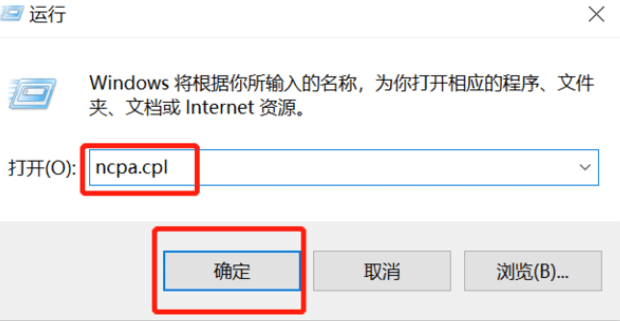
1、按Windows+R键打开“运行”对话框并在文本字段中键入ncpa.cpl,然后单击“确定”。
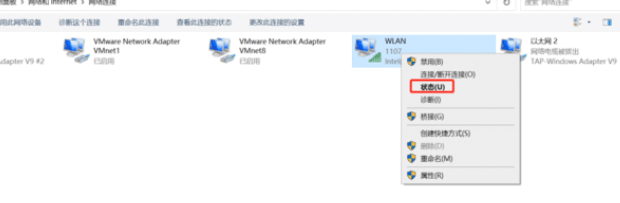
2、此命令将直接在控制面板中打开您的网络连接 – 在此处右键单击您的 WiFi 网络,然后从上下文菜单中选择状态。
3、在 WiFi 状态窗口中单击无线属性。
4、现在单击“安全”选项卡,然后单击“显示字符”以显示您的 WiFi 密码。
方法三:使用 Power Shell 命令
在 Power Shell 中,您可以使用Network Shell (Netsh命令查看有关您的网络的大量详细信息,包括其密码。
1、右键单击开始菜单,然后从列表中选择Power Shell。
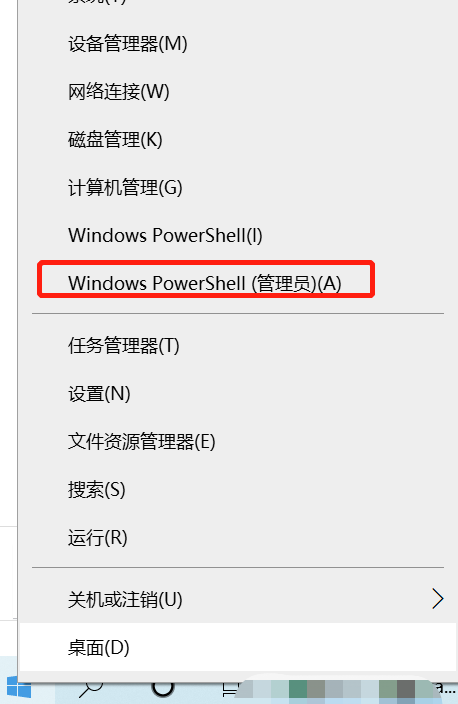
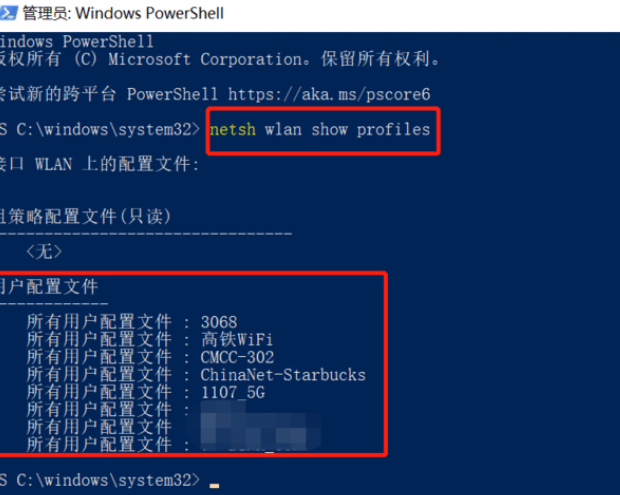
2、输入以下命令并按 Enter 键。您将在“用户配置文件”部分下看到所有保存的网络名称。
netsh wlan show profiles
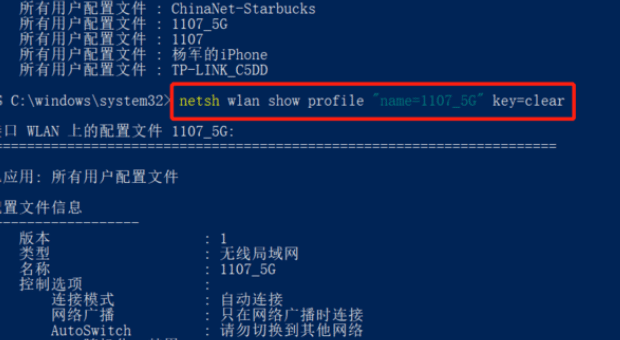
3、输入以下命令,其中name的值就是您的无线网络名称,在这个例子里是1107_5G
netsh wlan show profile "name=1107_5G" key=clear
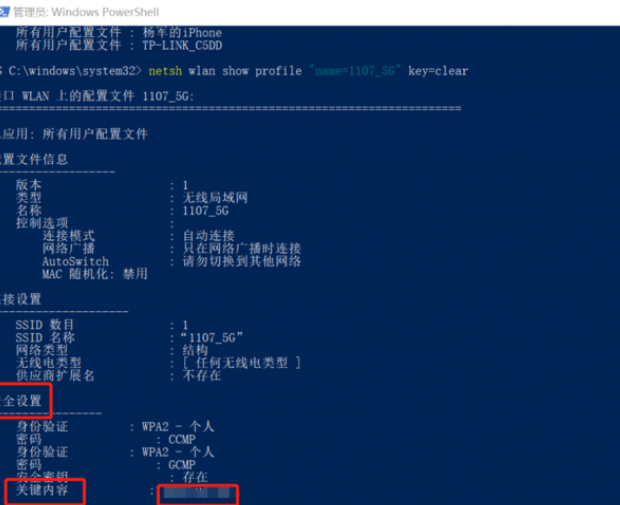
4、您将看到有关此网络的大量信息。在安全设置部分,密码将写在关键内容旁边。
前两种方法足以查看WiFi密码。虽然如果您是系统管理员并且需要处理多台计算机和连接,我建议您使用第三方 WiFi 密码查看器。
以上就是为你整理的如何在Win10电脑上查找WiFi密码全部内容,希望文章能够帮你解决相关电脑问题,更多请关注电脑栏目的其它相关文章!