
以下内容主要是针对在使用不同软件遇上dns怎么设置等问题,我们该怎么解决呢。电脑默认DNS是网络运营服务商的域名服务器,您也可以使用来自第三方提供商提供的免费的DNS。下面这篇文章将为你提供一个解决思路,希望能帮你解决到相关问题。
品牌型号:惠普暗影精灵6
系统:Windows 10
dns怎么设置
可以使用控制面板来更改Windows 10上的DNS设置,步骤如下:
1、点击开始菜单,直接输入“控制面板”。
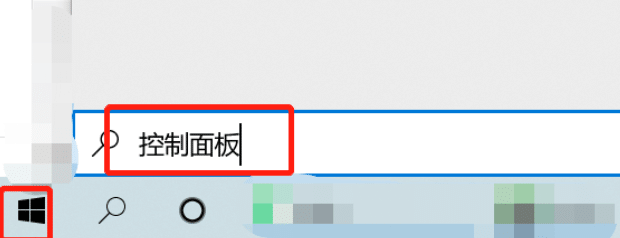
2、在最佳匹配处,点击“控制面板”。
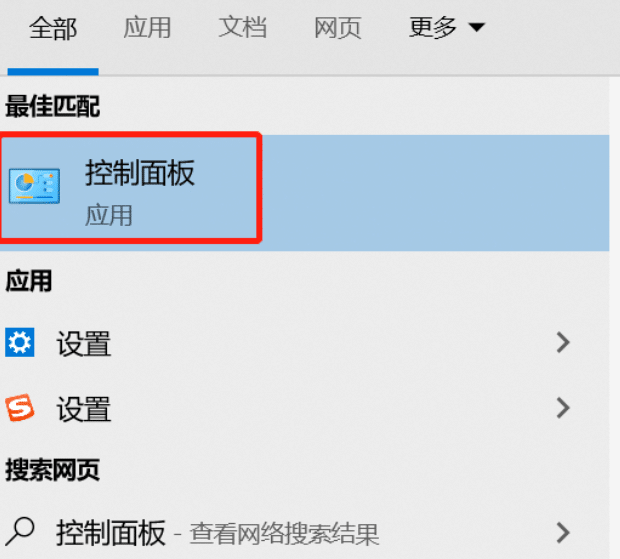
3、点击“网络和Internet”。
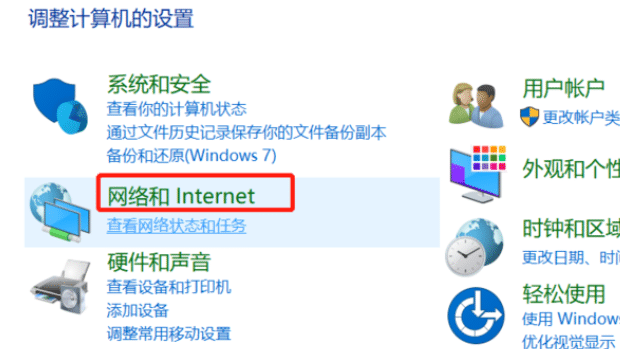
4、在右侧窗口中,点击“网络和共享中心”。

5、点击左侧窗口中的“更改适配器设置”选项。
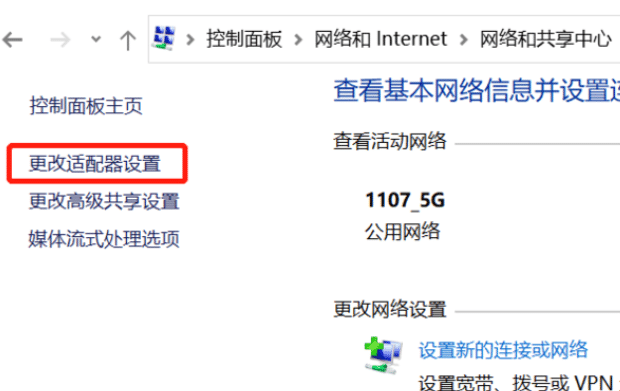
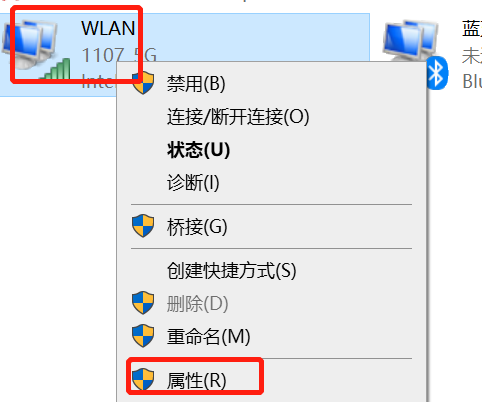
6、右键点击正在使用的网络,点击“属性”。
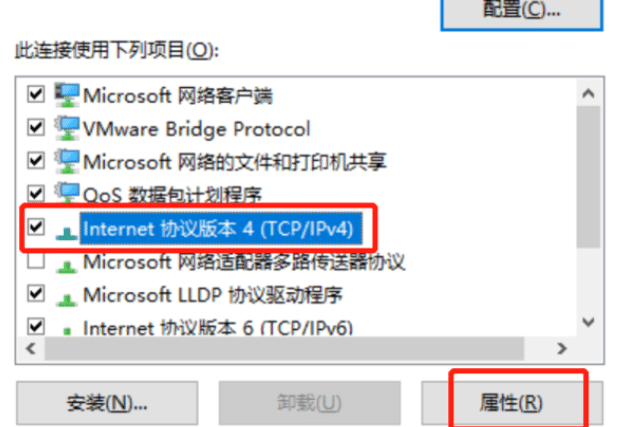
7、选择“Internet协议版本4(TCP/IPv4”选项,点击“属性”。
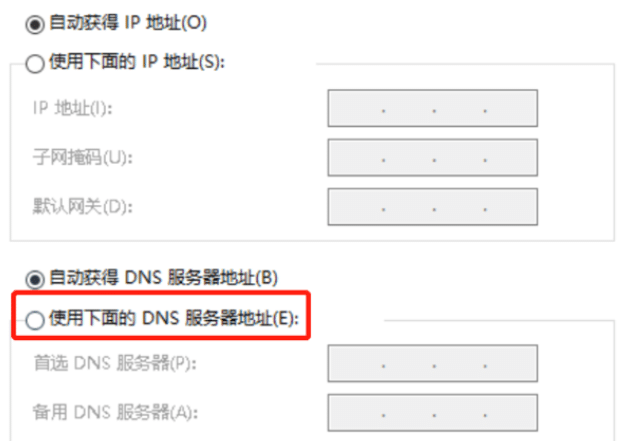
8、点击“使用下面的DNS服务器地址”。
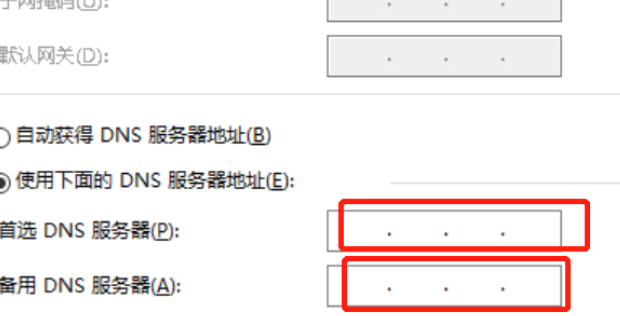
9、输入您的“首选”和“备用”DNS地址,点击“确定”。
国内有不少的免费、安全而且无毒的DNS:
114.114.114.114。114.114.114.114是国内移动、电信和联通通用的DNS。
8.8.8.8。8.8.8.8是GOOGLE公司提供的DNS,该地址是全球通用的,相对来说,更适合国外以及访问国外网站的用户使用。
使用设置更改Windows 10 DNS设置
要使用“设置”应用更改 DNS 地址,请使用以下步骤:
打开“设置”。
点击“网络和Internet”。
单击“WLAN”。
点击可用网络。
在“IP设置”部分下,单击“编辑”按钮。
使用“编辑IP设置”下拉菜单并选择“手动”选项。
打开IPv4开关。
输入您的“首选 DNS”和“备用 DNS”地址。
点击保存按钮。
完成这些步骤后,Windows 10将开始使用新的DNS服务器地址将域名解析为您的设备可以理解的IP地址。
总结
以上就是为你整理的dns怎么设置全部内容,希望文章能够帮你解决相关软件问题,更多请关注软件栏目的其它相关文章!