
怎样关闭电脑的网络端口?本章内容给大家谈谈关于遇上如何关闭电脑的某个端口的问题,我们该怎么处理呢。下面这篇文章将为你提供一个解决思路,希望能帮你解决到相关问题。
怎样关闭电脑的网络端口
方法一:进入网络属性后点底部的“高级”,进入高级属性后,切换到“选项”选项卡,选择 ICP/IP 再进入属性:之后即可在里面关闭所有端口,仅添加自己允许的端口即可,如果只是一般上网,可以不允许任何端口。
方法二:在本地连接上 点击“右键” 选择属性,切换到“高级”选项卡 进入 “设置”,之后会提示是否开启防火墙,选择是,防火墙开启成功,可以关闭掉很多不常用的端口,另外还可以在“例外”选项卡里看到目前常用被允许的端口,并且还可以根据自己需求,添加允许的端口,。
如何关闭电脑的某个端口
随着病毒在全球范围内的扩大,特别是最近新出的勒索病毒使电脑使用者深受其害,今天就说说如何关闭危险的端口。
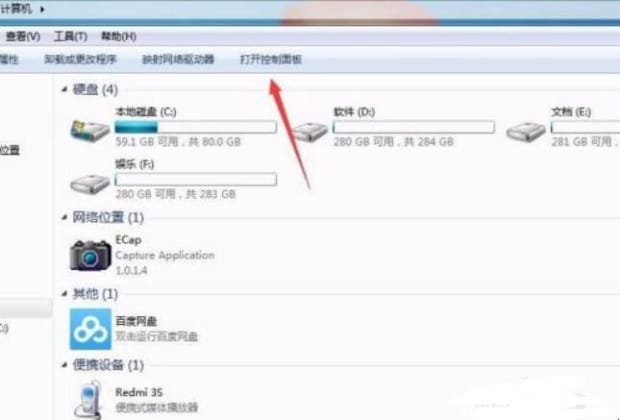
第一:首先在电脑的开始点击右键,然后在列表中找到控制面板,或者按win+r打开资源管理器,然后选择打开控制面板,如下图所示:
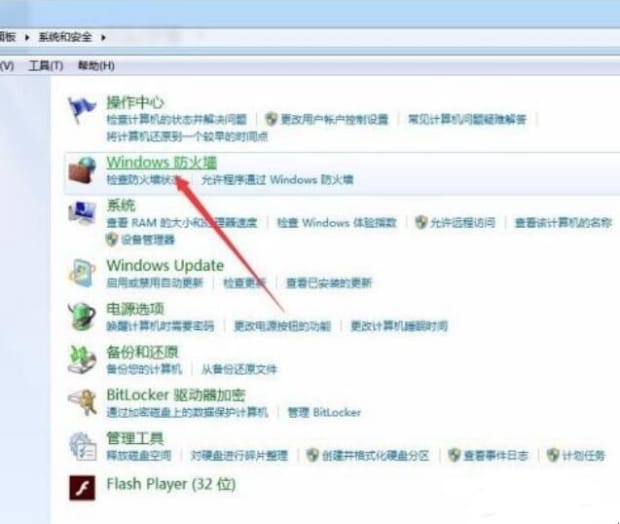
第二:接着,在控制面板中找到系统与安全,然后点击打开,找到window防火墙,如下图所示:
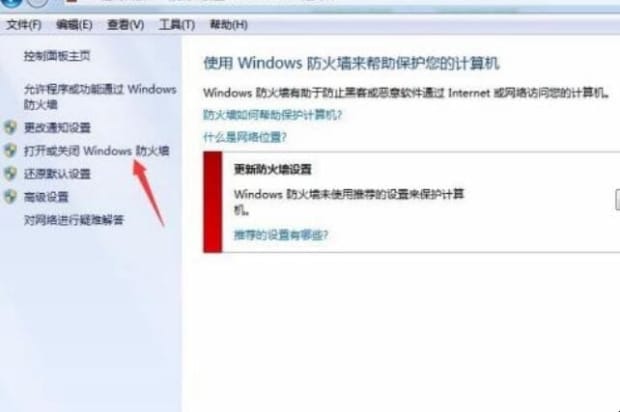
第三:打开防火墙设置,如果你的防火墙没有开,那么选择打开或者关闭windows防火墙,如下图所示:
第四:防火墙打开后,点击左边的菜单栏中的高级设置,就会在最左上角看见入站规则,点击它,如下图所示:
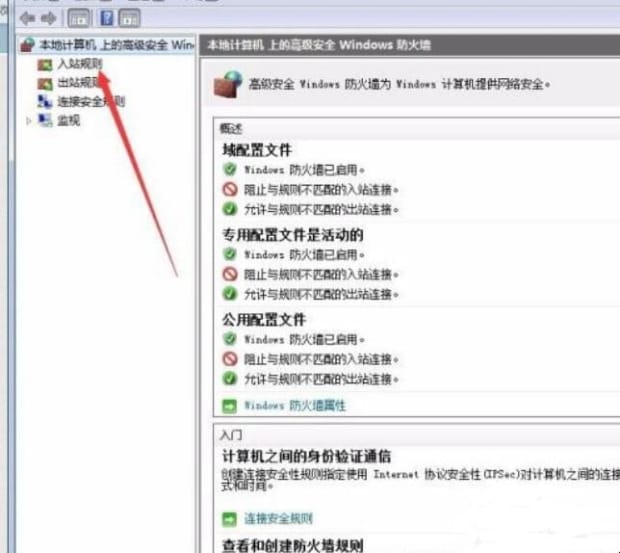
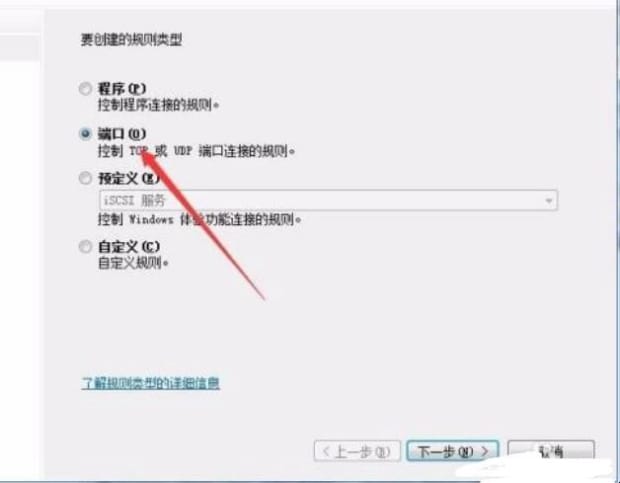
第五:接着点击右上角的新建规则,然后选择端口,点击下一步,如下图所示:
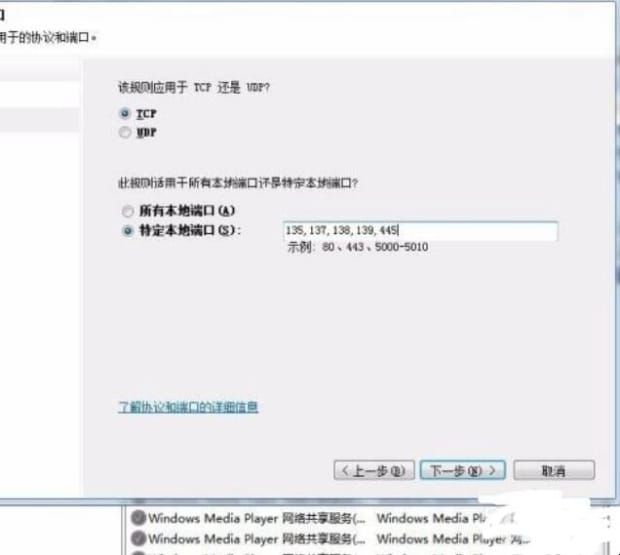
第六:选择tcp,和下边的特定本地端口,然后在端口处写上1355,137,138,139,445等,如下图所示。
以上就是为你整理的如何关闭电脑的某个端口全部内容,希望文章能够帮你解决怎样关闭电脑的网络端口相关问题,更多请关注本站电脑栏目的其它相关文章!