
win10如何截图?以下内容主要是针对遇上win10怎么截图的问题,我们该怎么处理呢。下面这篇文章将为你提供一个解决思路,希望能帮你解决到相关问题。
win10如何截图
WIN10截图的具体步骤如下:
1、首先打开电脑,找到想要截图的页面,点击电脑左版下角的搜索框,如下图所示。
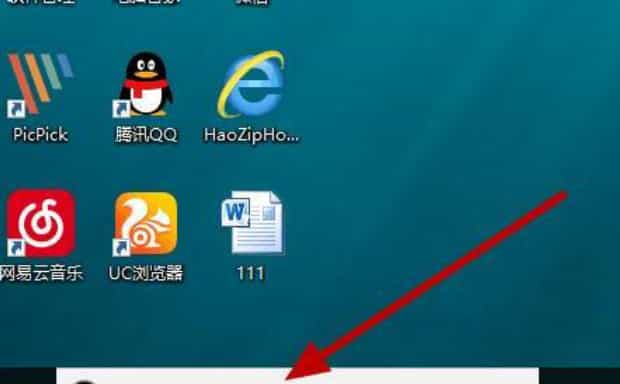
2、然后在弹出来的窗口中点击输入“截屏”,回车确定打开截屏,如下图所示。

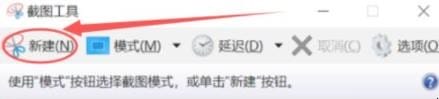
3、然后在弹出来的窗口中点击打开“新建”选项,如下图所示。
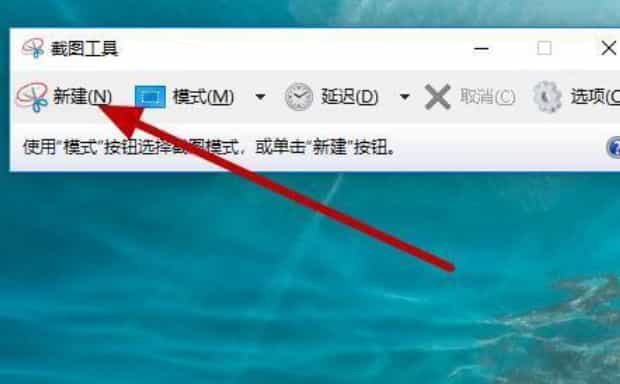
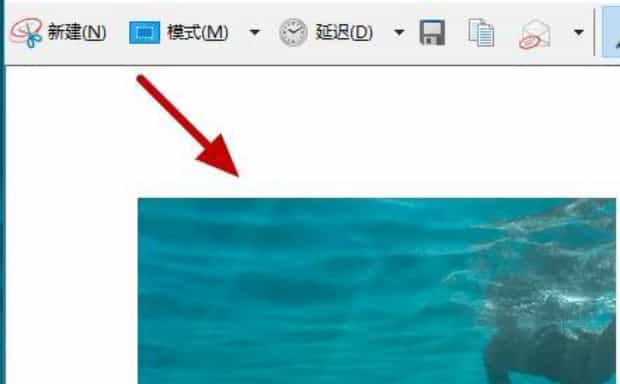
4、然后鼠标左键框选出想要截图的区域就可以了,如下图所示。
win10怎么截图
第一:找到左下角搜索功能,如下图所示;
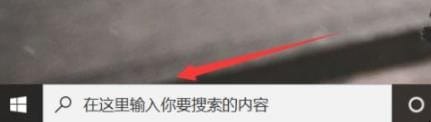
第二:输入截图,可以找到win10系统自带的截图软件,如下图所示;

第三:点击就可以打开了,如下图所示;
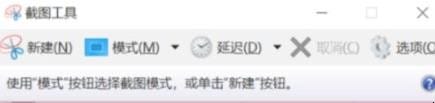
第四:点开就可以新建截图了,如下图所示。
以上就是为你整理的win10怎么截图全部内容,希望文章能够帮你解决win10如何截图相关问题,更多请关注本站电脑栏目的其它相关文章!