
路由器怎么连接?我们在使用电脑时,常常会遇到一些问题,比如路由器如何连接网络的问题,我们该怎么处理呢。下面这篇文章将为你提供一个解决思路,希望能帮你解决到相关问题。
路由器怎么连接
1。
以TP-LINK路由器为例,连接方法,将光纤与接通电源的路由器LAN口用网线连接起来。
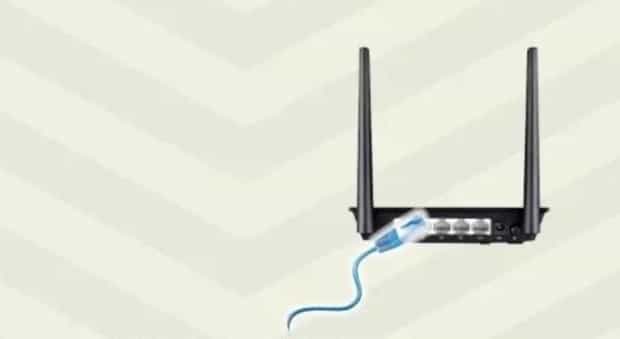
2。
将电脑与接通电源的路由器LAN口也用网线连接起来。
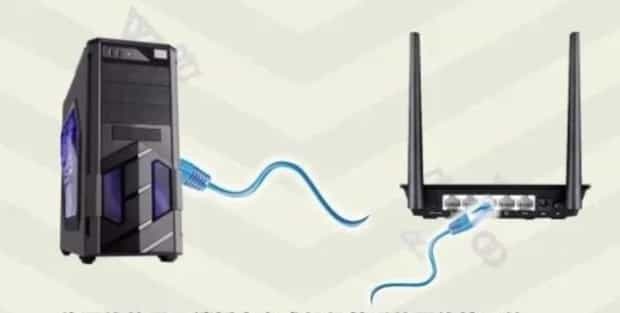
3。
然后打开浏览器,输入192.168.1.1。输入用户名admin,密码admin登录管理网站。
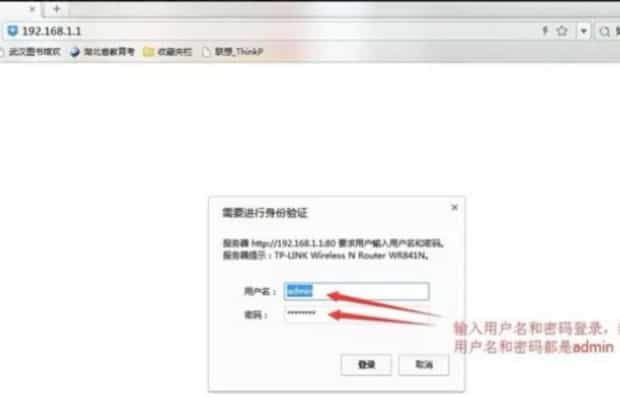
4。
点击设置向导。

5。
点击下一步。
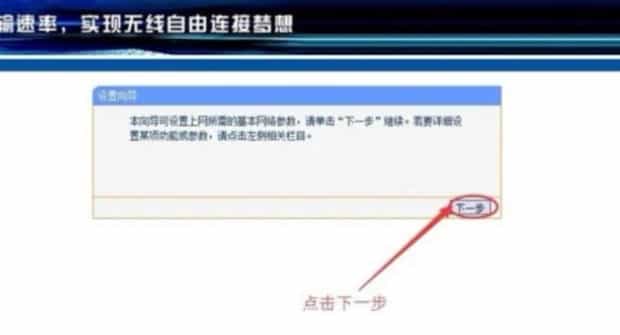
6。
选择“让路由器自动选择上网方式”选项,如果没有自动选择,就选PPPoE选项。

7。
点击下一步设置WAN口参数,输入宽带账号和密码,保存,就连通了宽带网络。
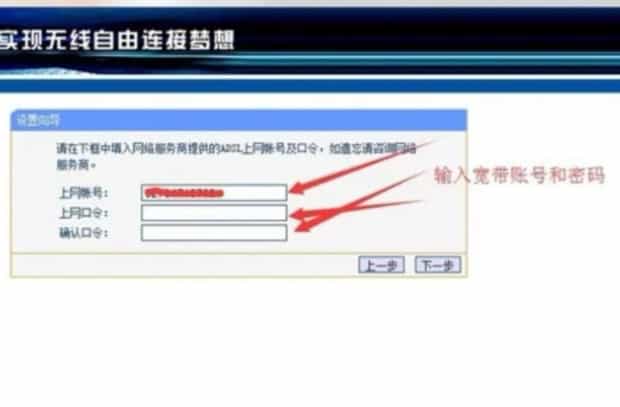
8。
点击下一步,设置无线网名称SSID和密码,一般采用WPA2-PSK加密,选择完成,就成功建立了WiFi网络。
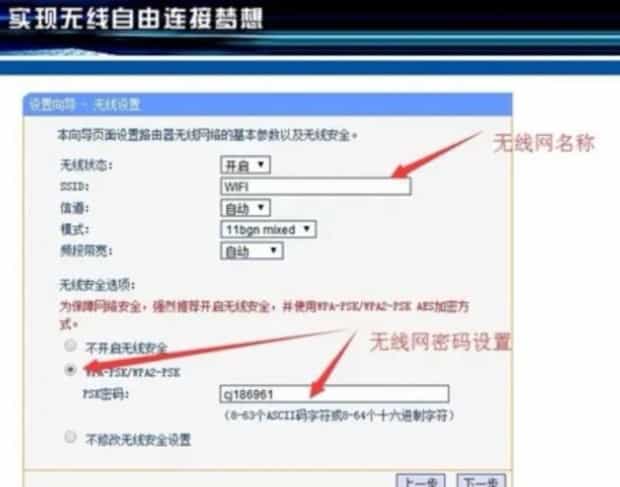
9。
在选择运行状态,在上网时间处如果有断线选项,说明连接成功!
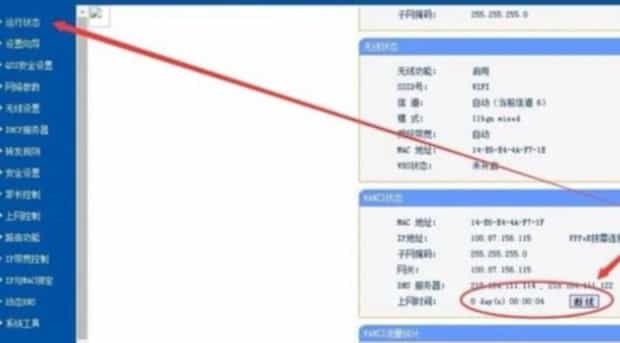
路由器如何连接网络
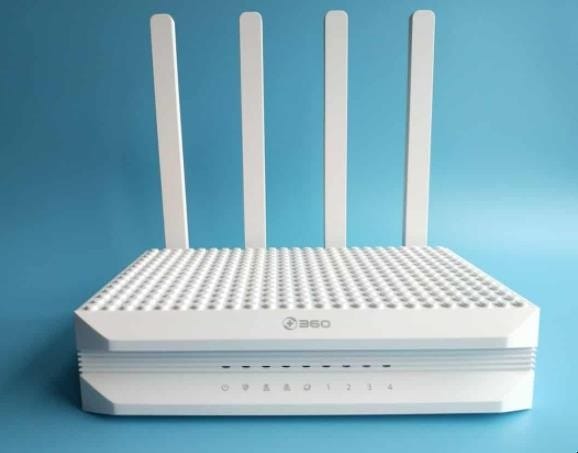
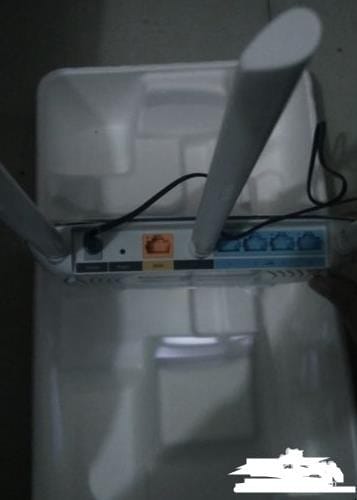
第一:首先,我们将路由器的电源线接通。如图所示:
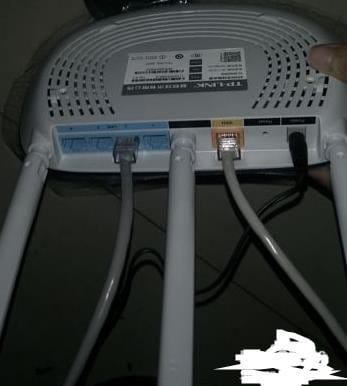
第二:接着我们将入网接口与图中右侧WAN口连接,电脑主机后的网线接口与图中左侧LAN口连接。如图所示:
第三:此时,我们打开电脑浏览器,输入192.168.1.1。进入路由器设置界面。如图所示:第一次进入需要自行设置密码。

第四:进入路由器设置界面后,可以看到我们的网络连接情况目前是未连接,此时点击路由器设置。如图所示:
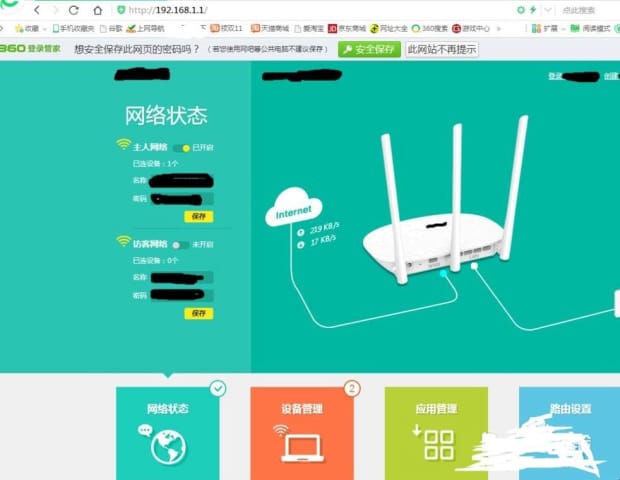
第五:点击上网设置,选择宽带上网,此时输入你的宽带账号及密码,点击连接即可,如图所示,右下角已成功连接到网络。

第六:路由器连接到网络后,可以手机就可以连接无线网,无线网密码在第四步中的左侧设置。
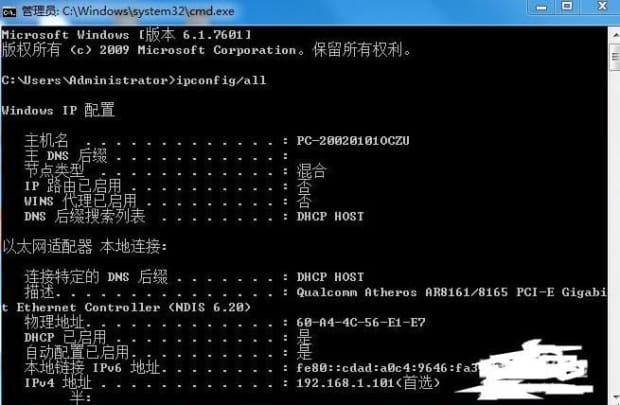
第七:有的路由器是通过设置IP连接的。我们需要查询自己的本地IP,此时点击Win+R调出命令输入cmd如图所示:
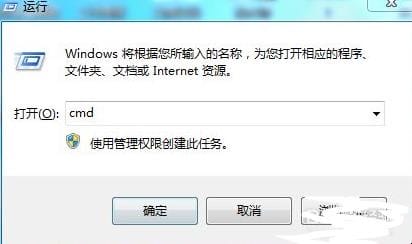
第八:在cmd中输入ipconfig/all就可以查看自己的本机IP了。如图所示:
以上就是为你整理的路由器如何连接网络全部内容,希望文章能够帮你解决路由器怎么连接相关问题,更多请关注本站电脑栏目的其它相关文章!