
护眼模式绿色怎么设置?我们在使用电脑时,常常会遇到一些问题,比如电脑护眼模式怎么设置的问题,我们该怎么处理呢。下面这篇文章将为你提供一个解决思路,希望能帮你解决到相关问题。
护眼模式绿色怎么设置
1。
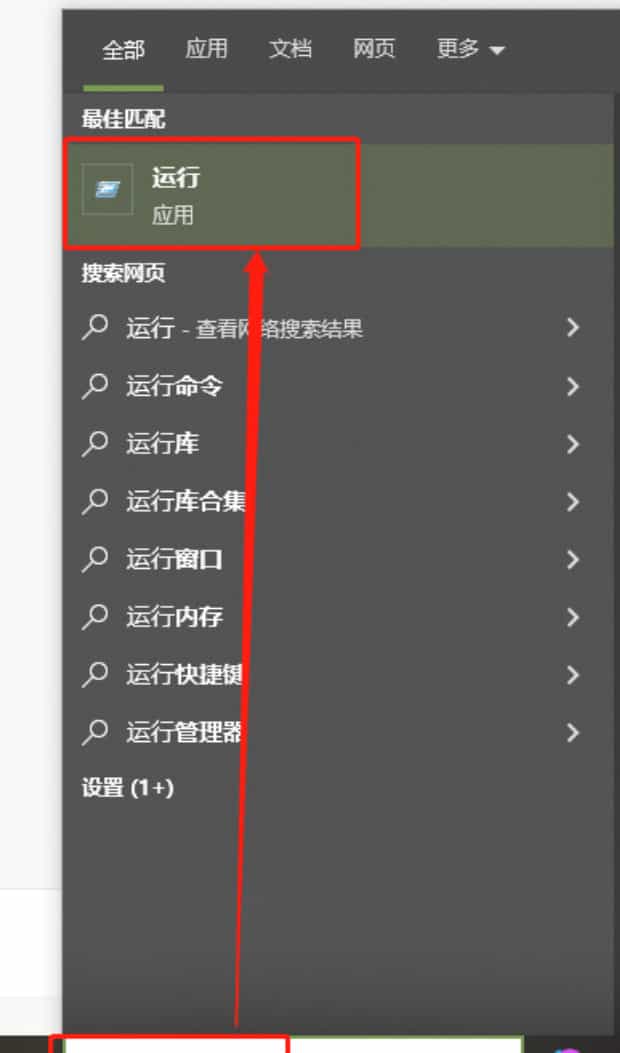
在电脑左下角的搜索栏输入【运行】,找到该应用并单击打开:
2。
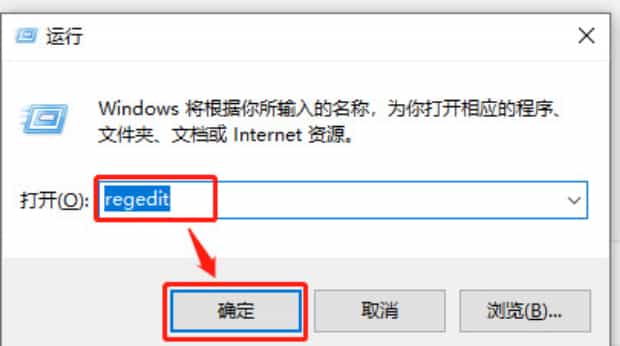
打开之后,在弹出的窗口输入【regedit】,然后点击【确定】:
3。
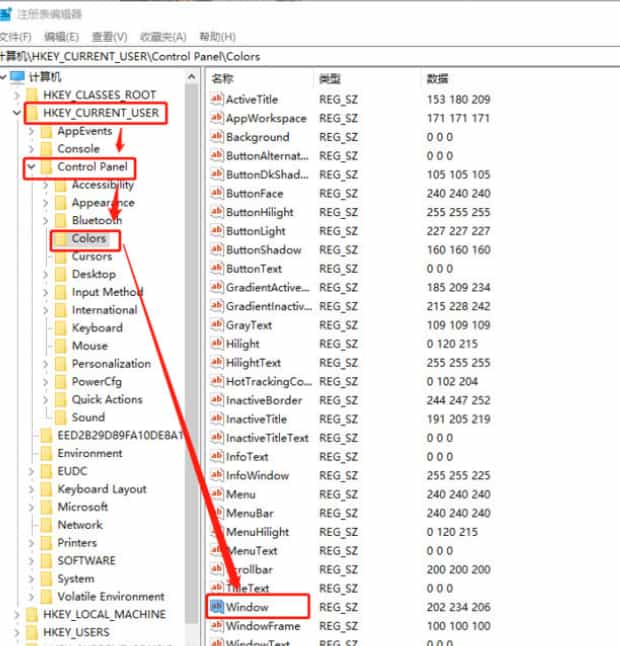
打开界面之后,依次点击左侧文件夹【HKEY_CURRENT_USER】下的【Control Pane】文件夹下的【Colors】,然后双击右侧的【Window】:
4。
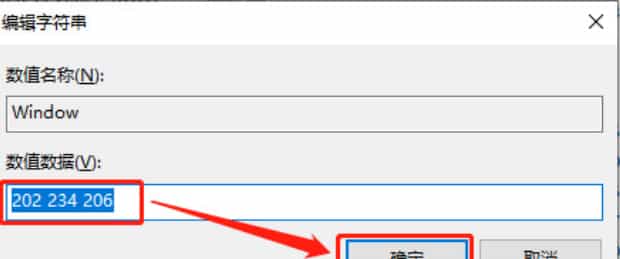
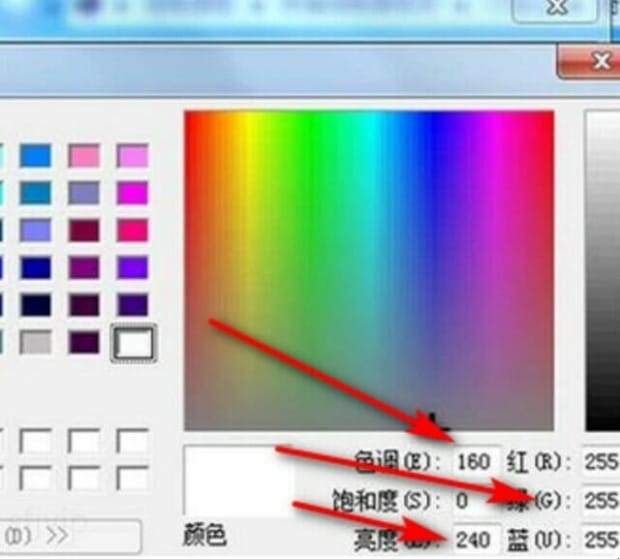
在弹出的窗口中,将数值数据设置成【202 234 206】,然后点击【确定】
5。
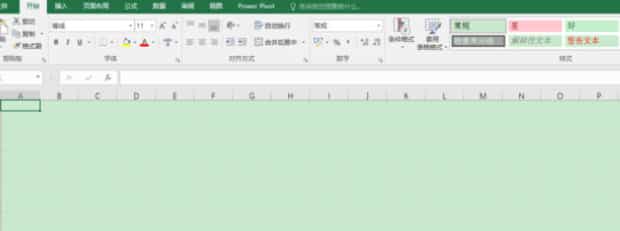
然后就可以关闭工作界面,再重启电脑。重启电脑之后,再打开Word或Excel文件,可以看到背景变成了护眼的豆沙绿色:

电脑护眼模式怎么设置

第一:首先在电脑桌面点击鼠标右键,弹出的菜单中选择“个性化”。

第二:在打开的界面中选择“窗口颜色”选项。
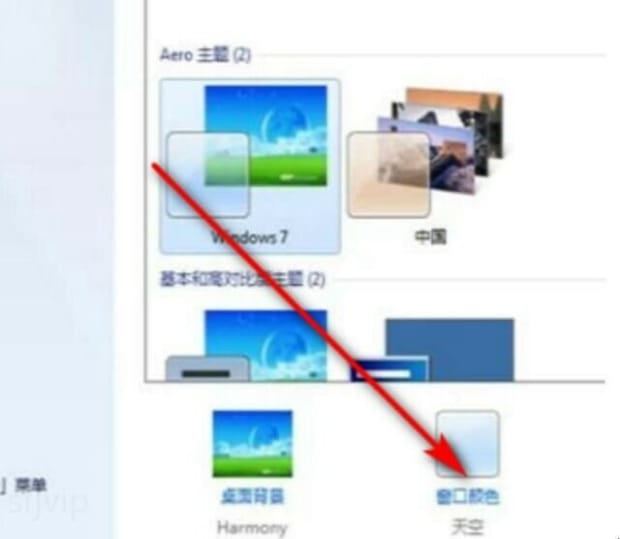
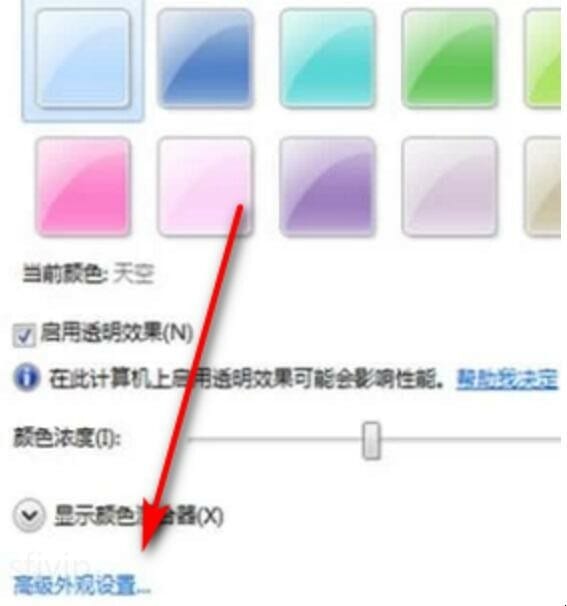
第三:接着在页面找个“高级外观设置”选项,打开。
第四:点击“项目”选项的下拉菜单,如下图所示。
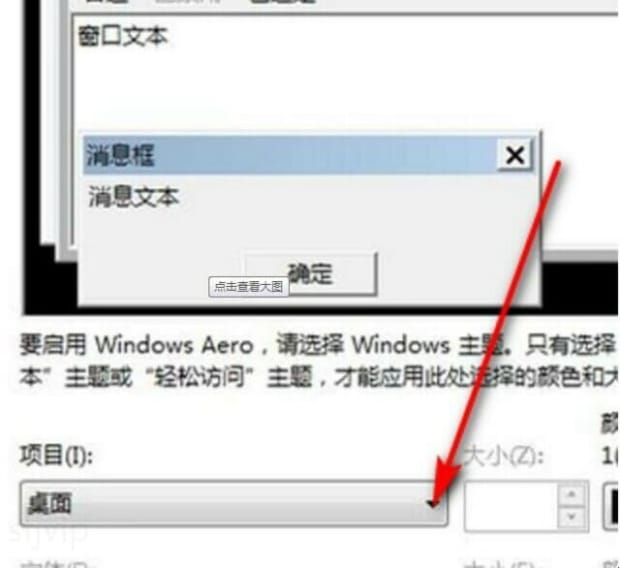
第五:在弹出的菜单中选择“窗口”。
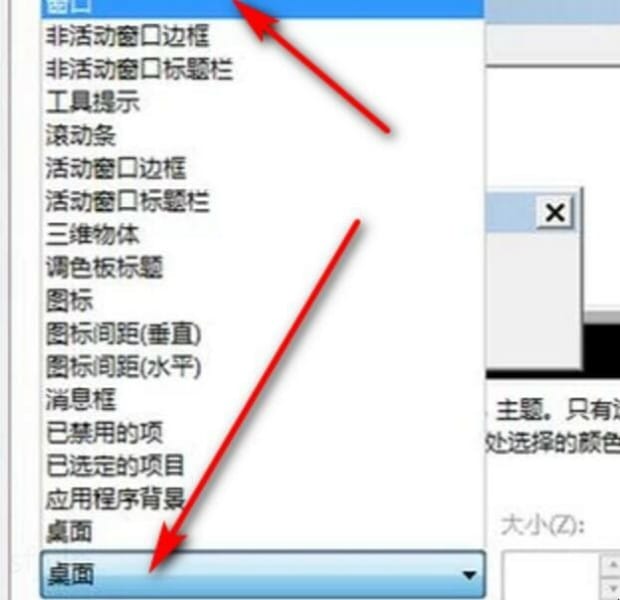
第六:接着选择“颜色”旁边的下拉菜单。
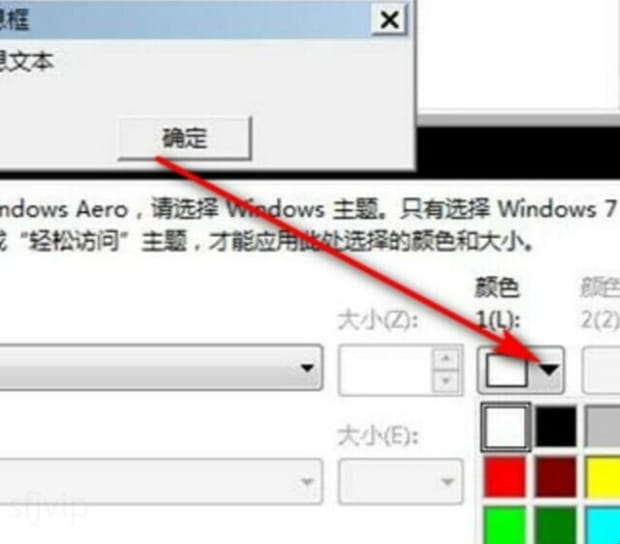
第七:如下图所示,调整一些基本颜色参数即可。
以上就是为你整理的电脑护眼模式怎么设置全部内容,希望文章能够帮你解决护眼模式绿色怎么设置相关问题,更多请关注本站电脑栏目的其它相关文章!