
手机屏幕上的图标不见了怎么办?我们在使用手机时,常常会遇到一些问题,比如手机桌面图标不见了怎么恢复的问题,我们该怎么处理呢。下面这篇文章将为你提供一个解决思路,希望能帮你解决到相关问题。
手机屏幕上的图标不见了怎么办
操作方法
01
找到手机的设置按钮,选择打开。
02
在选项页面中找到“通用”。
03
在打开的页面中选择“后台应用刷新”。
04
点击后面的按钮,桌面就会出现图标,清除缓存就可以了。
05
如果还是不行可以重启一下手机按以上方法重新操作就可以了。
手机桌面图标不见了怎么恢复
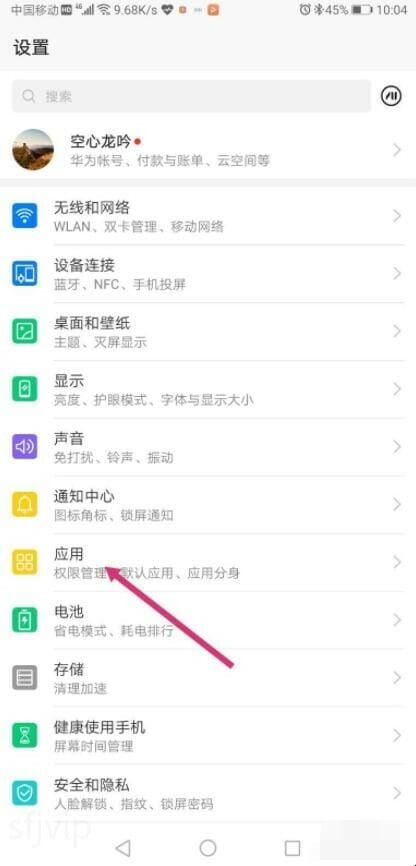
第一:打开设置,在设置界面,选择【应用】
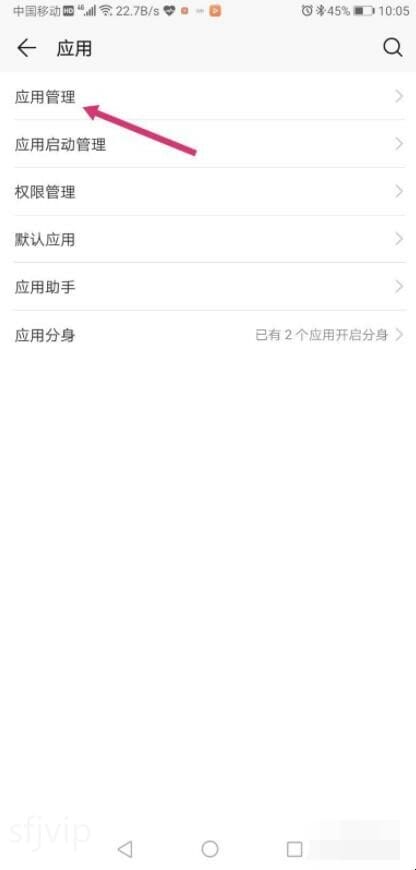
第二:在应用界面选择【应用管理】
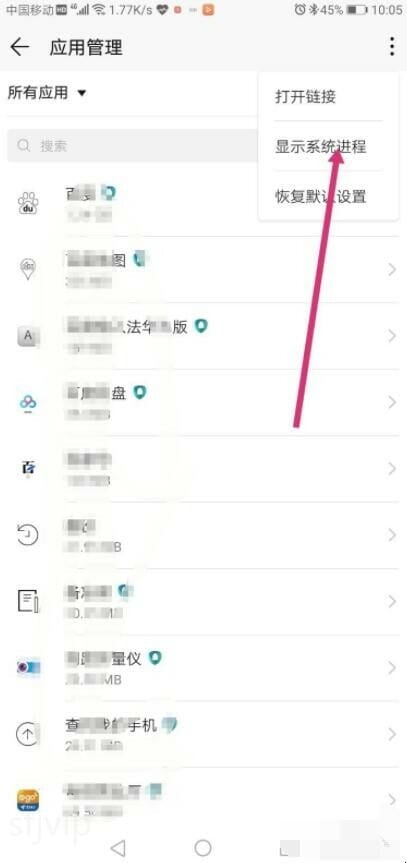
第三:在应用管理界面,点击右上角的【。】,点击【显示系统进程】
第四:在搜索界面,搜索【华为桌面】
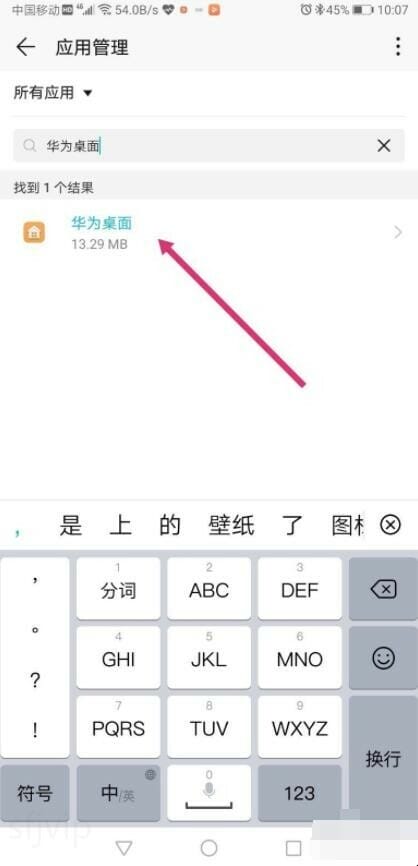
第五:点击进入华为桌面,点选【存储】
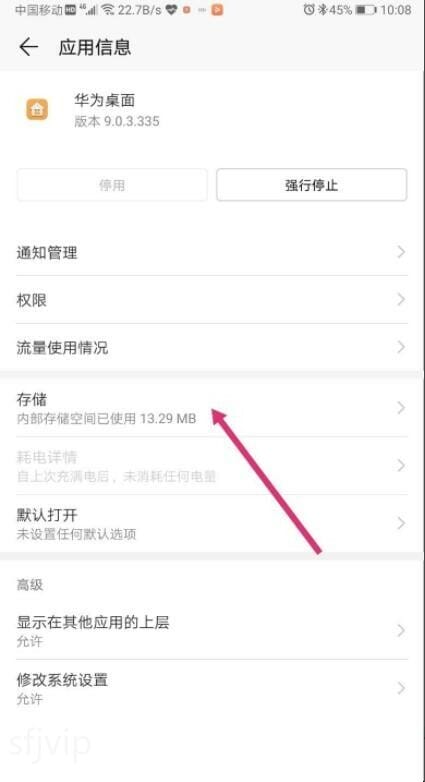
第六:点击【删除数据】和【清空缓存】
第七:重新启动手机,完成设置,重新后桌面就恢复了。
以上就是为你整理的手机桌面图标不见了怎么恢复全部内容,希望文章能够帮你解决手机屏幕上的图标不见了怎么办相关问题,更多请关注本站手机栏目的其它相关文章!