
快速解决联想笔记本无法调节屏幕亮度?本章内容给大家谈谈关于遇上win7调亮度在哪里的问题,我们该怎么处理呢。下面这篇文章将为你提供一个解决思路,希望能帮你解决到相关问题。
一、快速解决联想笔记本无法调节屏幕亮度
联想电脑可以在系统设置中进行屏幕亮度调节。
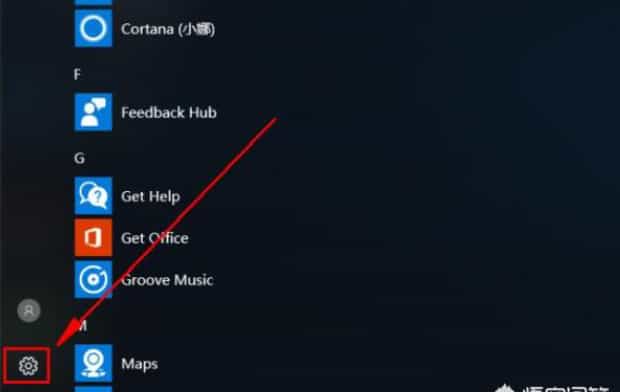
1、首先,打开联想thinkpad电脑,进入Windows10操作系统,点击左下角的开始。

2、然后,在弹出的开始菜单中选择“设置”按钮,点击打开。
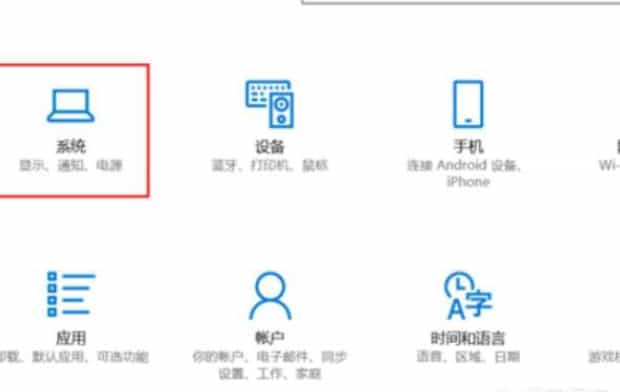
3、然后,在系统设置中选择“系统设置”,点击进入。
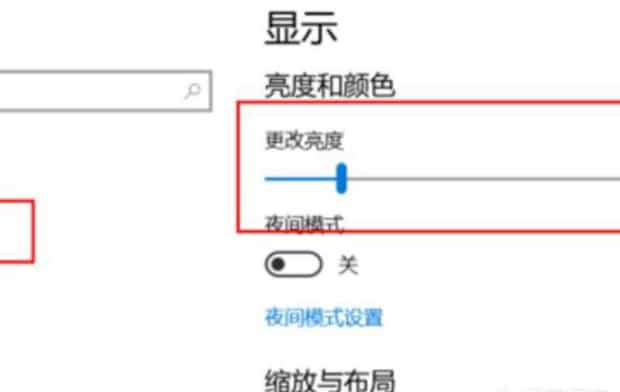
4、最后,即可在窗口中的亮度条中调节联想电脑的屏幕亮度,问题解决。
二、win7调亮度在哪里
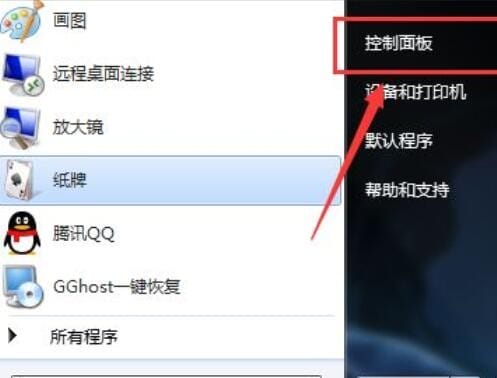
第一:点击电脑左下角开始图标,如下图所示。

第二:点击“控制面板”打开,如下图所示。
第三:在打开的控制面板中,点击“显示”设置,如下图所示。
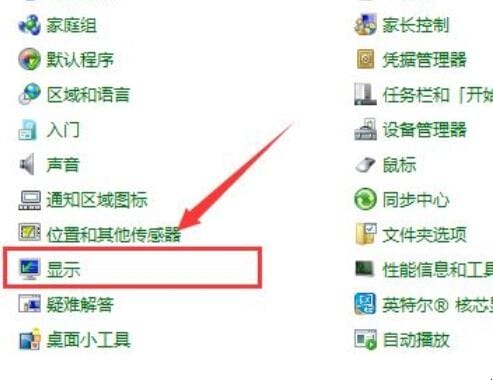
第四:点击左侧“调节亮度”,如下图所示。
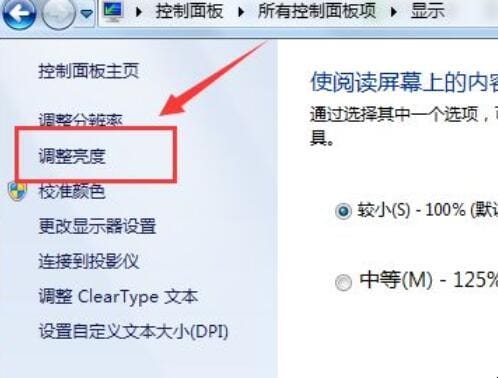
第五:在底部就屏幕亮度调节设置功能,滑动小滑块即可调节屏幕亮度,往左调暗,往右调亮,如下图所示就完成了。

以上就是为你整理的win7调亮度在哪里全部内容,希望文章能够帮你解决快速解决联想笔记本无法调节屏幕亮度相关问题,更多请关注本站电脑栏目的其它相关文章!