
主电脑ip地址怎么查?本章内容给大家谈谈关于遇上如何通过命令提示符查看ip地址的问题,我们该怎么处理呢。下面这篇文章将为你提供一个解决思路,希望能帮你解决到相关问题。
一、主电脑ip地址怎么查
主电脑的 IP 地址是通过网络连接方式分配的标识符,用于在局域网或广域网上唯一地标识您的计算机。以下是在 Windows 操作系统下查找电脑 IP 地址的方法:
1. 打开“命令提示符”窗口。在 Windows 10 中,可以使用快捷键 Win + X,并选择“命令提示符 (管理员)”。
2. 在命令提示符窗口中输入“ipconfig”,然后按回车键。
3. 找到标有“IPv4 地址”的行,该行下的数值即为主电脑的 IP 地址。如果计算机有多个网络连接,则可能会显示多个 IP 地址,需要找到当前使用的网络连接对应的 IP 地址。
另外,您还可以通过访问网络设置页面来查找电脑IP地址。以下是在Windows 10操作系统下查找电脑IP地址的步骤:
1. 单击任务栏中的网络图标,在弹出的菜单中选择“网络和Internet设置”。
2. 在打开的“网络和Internet设置”窗口中,单击“状态”选项卡。
3. 点击“查看您的网络属性”链接。
4. 找到标有“IPv4 地址”的行,该行下的数值即为主电脑的 IP 地址。
二、如何通过命令提示符查看ip地址
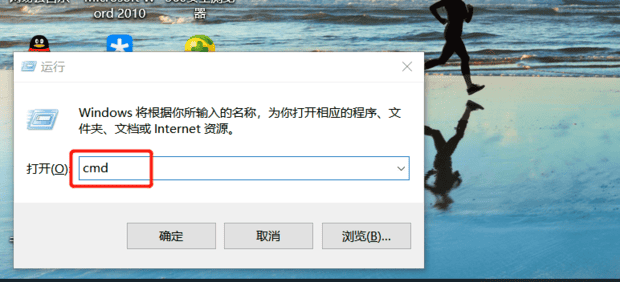
第一:首先按下win+r,打开运行窗口。

第二:输入cmd,并敲击回车。
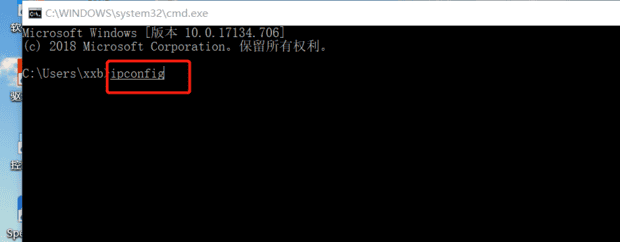
第三:打开了命令窗口,这时候输入“ipconfig”,并敲击回车。
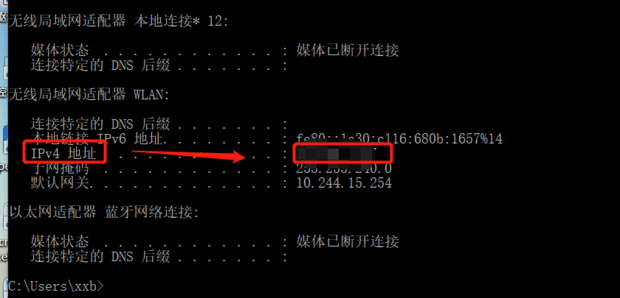
第四:最后找到IPV4,接着后面的地址就是IP地址了。
以上就是为你整理的如何通过命令提示符查看ip地址全部内容,希望文章能够帮你解决主电脑ip地址怎么查相关问题,更多请关注本站电脑栏目的其它相关文章!