
server2012 iis配置步骤?以下内容主要是针对遇上如何在Windows7下配置ASP服务器IIS的问题,我们该怎么处理呢。下面这篇文章将为你提供一个解决思路,希望能帮你解决到相关问题。
一、server2012 iis配置步骤
以下是在Windows Server 2012中配置IIS的步骤:
1. 打开控制面板,选择“程序和功能”,然后选择“打开或关闭Windows功能”。
2. 在弹出的窗口中找到“Internet信息服务”(IIS)并展开它。
3. 选择需要安装的组件,如“Web管理工具”、“ASP.NET”、“静态内容”等,并单击“确定”按钮。
4. 安装所选组件后,打开IIS管理器。在“开始”菜单中搜索“IIS管理器”并打开它。
5. 在左侧的树形菜单中,选择您要管理的服务器(如果只有一个服务器,则默认为本地计算机)。
6. 点击“站点”文件夹以显示所有网站。右键单击该文件夹并选择“添加网站”。
7. 在“添加网站”向导的第一页中,输入网站名称,选择物理路径和IP地址/端口,然后单击“下一步”。
8. 在下一页中,输入主机名(如果需要),然后单击“下一步”。
9. 在第三页中,选择适当的身份验证方法和授权类型,然后单击“完成”。
10. 现在,您可以在浏览器中打开网站来测试它是否正在运行。
这些步骤应该可以帮助您配置IIS并设置网站。如果您需要更详细的步骤或有任何问题,请告诉我。
二、如何在Windows7下配置ASP服务器IIS

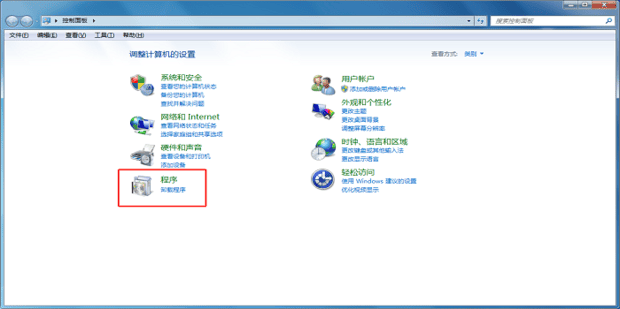
第一:打开开始菜单下的控制面板,点击“程序”。
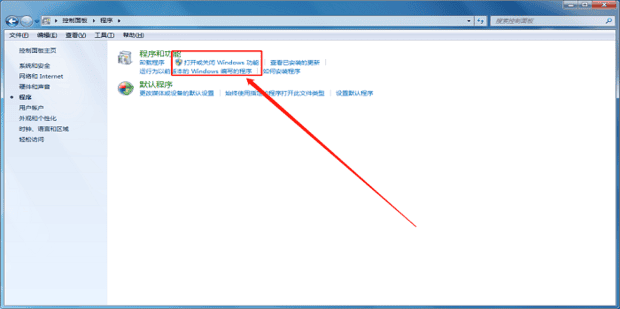
第二:选择“程序和功能”下的“打开或关闭Windows功能”。
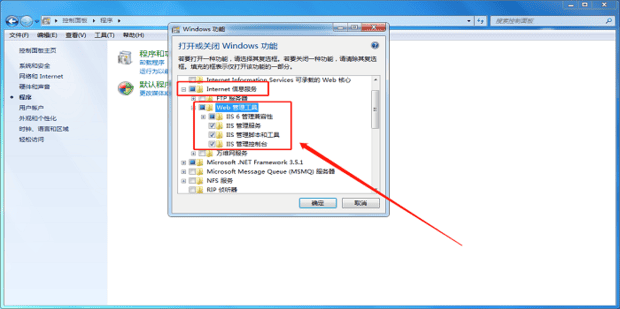
第三:找到“Internet信息服务”,勾选“Web管理工具“下的所有选项。
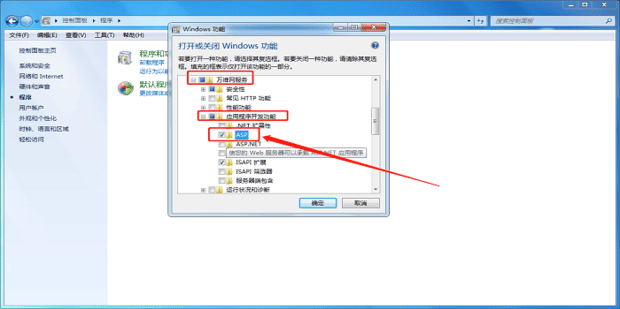
第四:找到”万维网服务“下的”应用程序开发功能“,把”ASP“勾选上。
第五:返回控制面板,选择”系统和安全“。
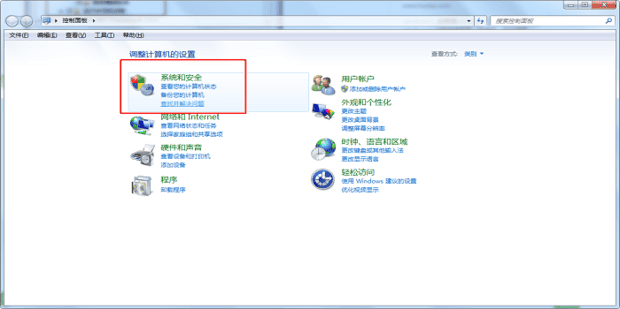
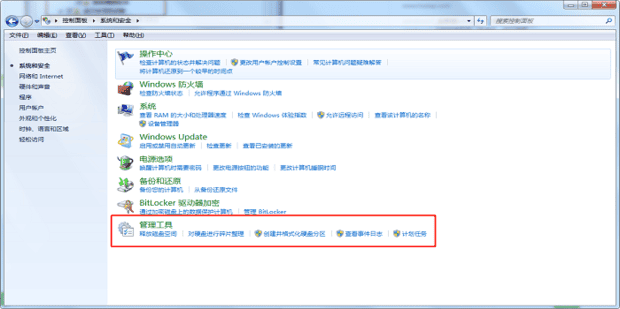
第六:选择”管理工具“。
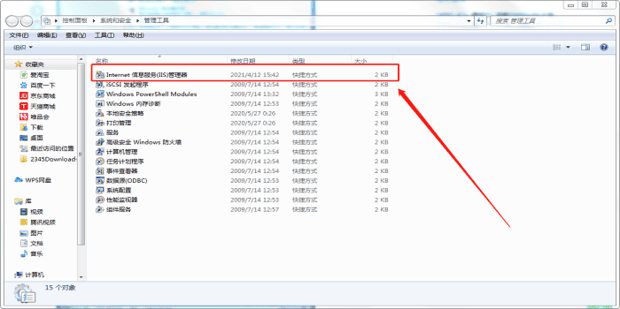
第七:找到”Internet信息服务(IIS)管理器“并双击打开。
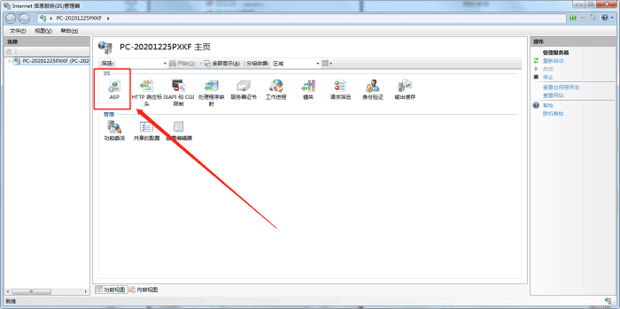
第八:找到”ASP“双击进行配置。
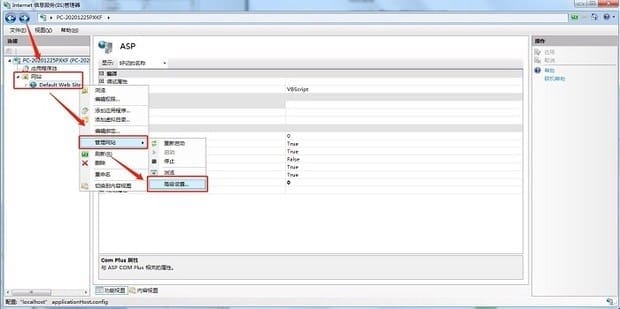
第九:鼠标右键点击左侧”网站“下的“Default Web Site”,选择”管理“下的”高级设置“。
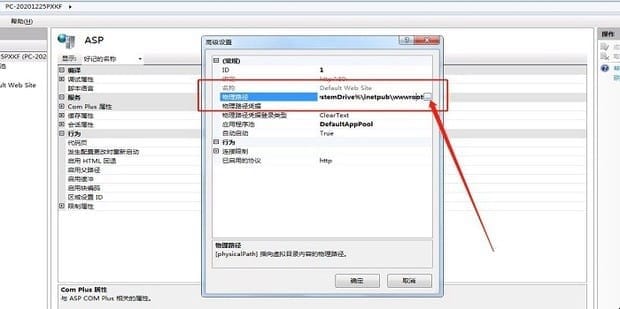
第十:选择”物理路径“右侧的方块。
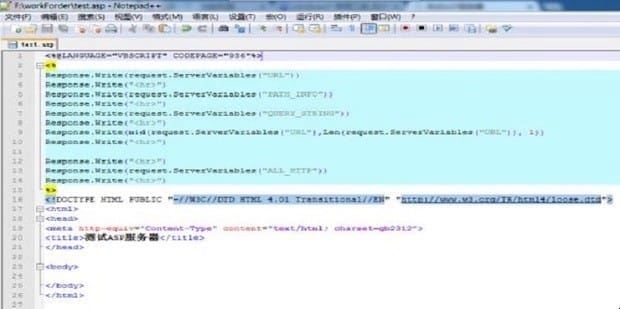
第十一:在对应的路径下新建一个“test.asp”类型的文件,输入图片内容并保存。
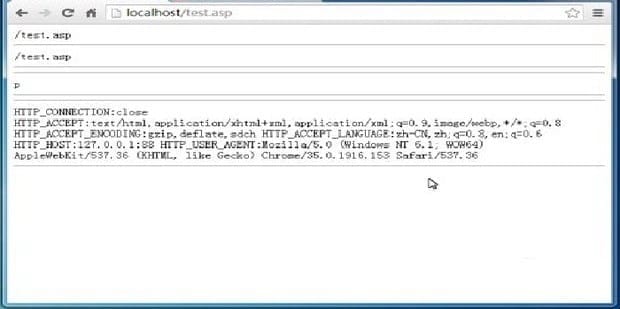
第十二:打开一个浏览器,输入”http://localhost/test.asp“并访问,就能看到输入的图片内容了。
以上就是为你整理的如何在Windows7下配置ASP服务器IIS全部内容,希望文章能够帮你解决server2012 iis配置步骤相关问题,更多请关注本站电脑栏目的其它相关文章!