
如何把一个文件夹里的文件分别按创建时间排序获取出来?以下内容主要是针对遇上在电脑上怎样查找目标文件的问题,我们该怎么处理呢。下面这篇文章将为你提供一个解决思路,希望能帮你解决到相关问题。
一、如何把一个文件夹里的文件分别按创建时间排序获取出来
可以按以下步骤操作,来获取一个文件夹里的文件分别按创建时间排序:
打开要操作的文件夹。
点击文件夹内的任意文件或文件夹,使其被选中。
在文件夹的顶部工具栏中,选择“查看”选项卡。
在“查看”选项卡的“排序”下拉菜单中,选择“按日期创建”。
在“查看”选项卡的“排序”下拉菜单旁边的“升序”或“降序”按钮上单击鼠标右键,以选择想要的排序方式。
选中文件夹中的任意文件或文件夹,按“Ctrl + A”组合键,以选中所有文件。
在选中的文件上单击鼠标右键,选择“复制”。
打开目标文件夹,在其内部右键单击鼠标,选择“粘贴”。
这样,文件夹内的所有文件将按照创建时间排序,可以通过查看文件的属性来查看其创建时间。
二、在电脑上怎样查找目标文件

第一:单击打开此电脑。

第二:在下图所示的搜索框内输入想要查找的文件名,即可自行搜索。

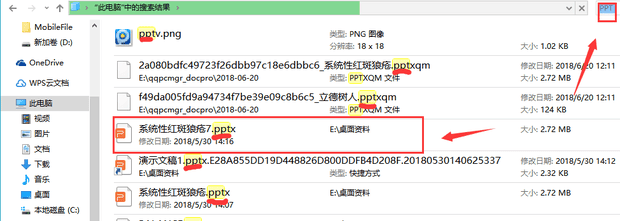
第三:例如要查找“系统红斑狼疮ppt”文件,可以直接搜索“ppt”(当然也可以输入其前缀“系统红斑狼疮”),在搜索结果中则出现如下结果,就可以很轻松的找到想要查找的文件。
关于在电脑上怎样查找目标文件的全部内容就介绍完了,希望文章能够帮你解决如何把一个文件夹里的文件分别按创建时间排序获取出来相关问题,更多请关注本站电脑栏目的其它相关文章!