
Oppo a57怎么录屏?以下内容主要是针对遇上oppoa57手机怎么录屏的问题,我们该怎么处理呢。录屏功能是手机上的一个常用功能,那么,oppoa57手机怎么录屏呢?对于不知情的网友们,下面就跟随小编的脚步一起来了解一下吧。下面这篇文章将为你提供一个解决思路,希望能帮你解决到相关问题。
一、Oppo a57怎么录屏
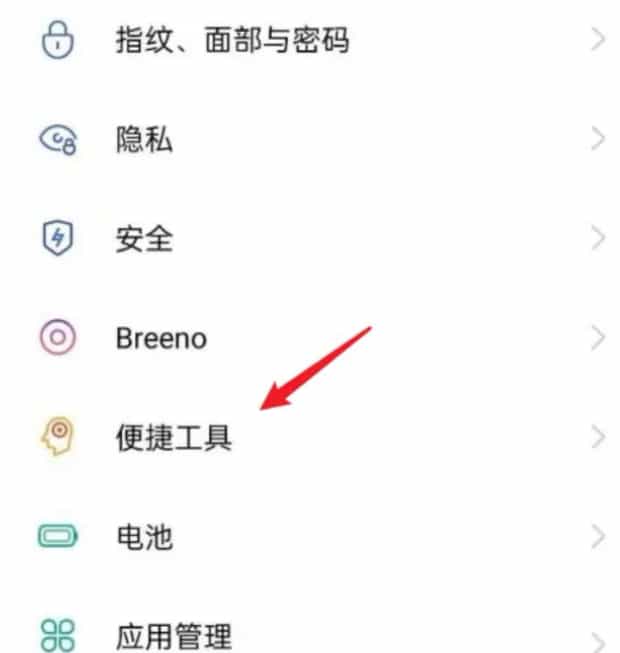
1、打开手机设置,点击便捷工具。
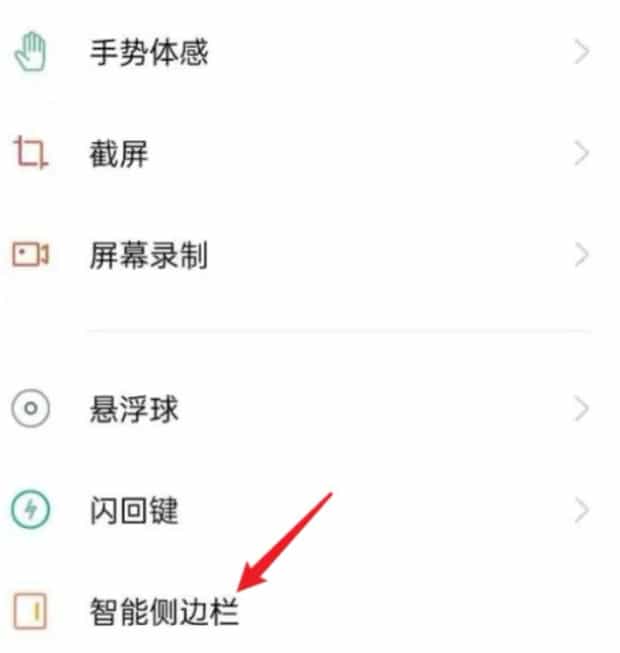
2、点击智能侧边栏。
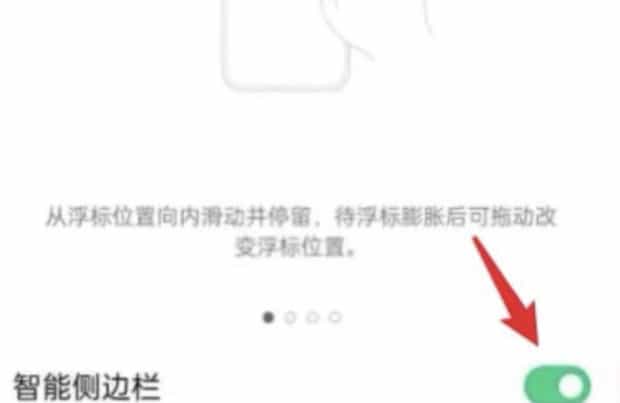
3、打开智能侧边栏。
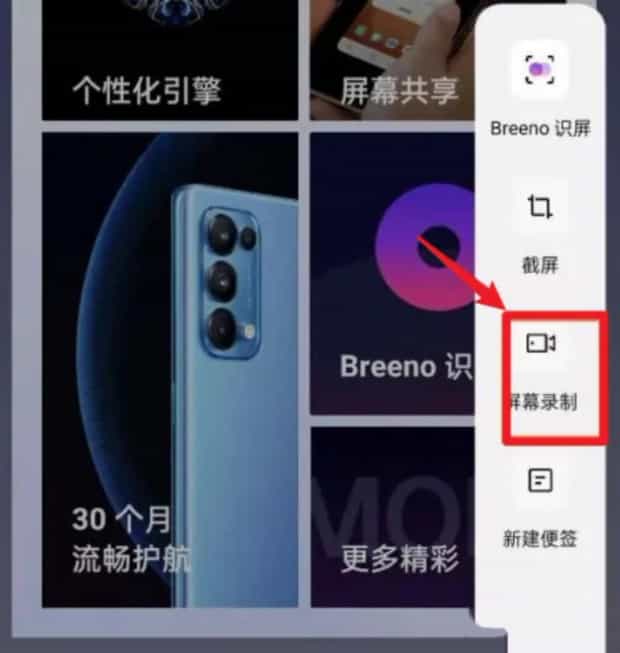
4、点击屏幕录制即可。
Oppo a57的手机录屏的操作方法如下:
首先,我们打开进入到OPPO A57手机桌面,点击上方屏幕,下拉屏幕,打开手机通知栏,找到录制屏幕,点击录制屏幕 图标,然后进入到你要录屏的页面 点击录制,屏幕上的开始标志,就可以开始录屏了,在录屏的时候 你可以保持安静。
二、oppoa57手机怎么录屏
第一:首先,我们在手机桌面向下滑,在手机通知栏找到手机录屏,点击即可。
第二:然后,手机会提示是否允许屏幕录制访问手机文件等,点击右下角的始终允许即可。
第三:接下来就是屏幕录制功能提示,我们点击确定即可。
第四:然后,手机会显示其他启动手机录屏的方法,点击开始录屏。
第五:这样,手机就自动开始录屏了,我们可以在左上角看到录屏时间等,点击即可停止。
以上就是对于oppoa57手机怎么录屏的全部内容。
关于oppoa57手机怎么录屏的全部内容就介绍完了,希望文章能够帮你解决Oppo a57怎么录屏相关问题,更多请关注本站手机栏目的其它相关文章!