
电脑开机时为什么一直黑屏怎么办?本章内容给大家谈谈关于遇上电脑开机为什么会黑屏一段时间的问题,我们该怎么处理呢。下面这篇文章将为你提供一个解决思路,希望能帮你解决到相关问题。
电脑开机时为什么一直黑屏怎么办
解决办法如下:
1、开机直接黑屏
首先看看你的显示器电源是否接通,若接通,则看看你的显示器开关是否打开;
其次看看你的主机电源指示灯是否亮,不亮则考虑你的电源可能坏了,如亮则听听主机通电后的声音,如果很清脆的一声‘嘀’并且电源、cpu、显卡的风扇都转到话,那就要考虑看你的显卡是不是出为题了,如果是连续的‘嘀嘀嘀’声,看看你的显卡和内存的金手指是否因氧化产生接触不好,擦亮他们重新装上,再开机;
如果还是黑屏,那就要看看你的CPU及他的供电模块了,看看cpu周围的电容是否爆浆,闻闻是否有焦糊的气味,如果有气味,就是硬件损坏了,拿去电脑店维修吧。
2、win7开机黑屏,但能看到鼠标
1)同时按下键盘Ctrl+Alt+Del(当然在此步骤前,首先要保证电脑连上了键盘),在列表中选择“启动任务管理器”,这时会弹出“任务管理器”,用鼠标点击左上角菜单“文件”-“新建任务”,如下图:
电脑开机黑屏是怎么回事 电脑黑屏怎么办
2)在弹出的“创建新任务”对话框中输入“explorer”点“确定”。这是就系统的桌面就正常显示了,这就完成了第一步,按下面步骤彻底解决。
3)点击屏幕左下角的“开始”按钮,在文本框中输入“regedit”进入,按enter键进入注册表,如下图:
电脑开机黑屏是怎么回事 电脑黑屏怎么办
4)依次展开注册表选项:
HKEY_Local_Machine\Software\Microsoft\Windows NT\CurrentVersion\Winlogon,(用鼠标点击相应的项即下拉展开其子项,在子项中找到相应的选项,依次方法找到Winlogon项)。
5)找到winlogon项,用鼠标单击之,在屏幕右边的列表中找到 ”Shell” 项,用鼠标右键点击之,在下拉菜单中,选择“修改”。
6)在弹出的“编辑字符串”对话框中删除“数字数据”中”explorer.exe”后面的内容,点确定,并关闭注册表
电脑开机为什么会黑屏一段时间
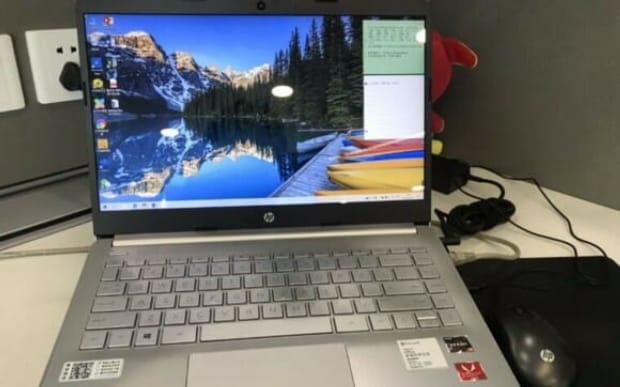
第一:启动项太多,用电脑管家清理一下启动项即可。或者直接重启看看。
第二:显示器支持的频率可能有问题。尝试按住f8键进入安全模式,降低分辨率和色彩,然后重新启动。
第三:按Ctrl+Alt+Delete组合键尝试重新启动计算机,或反复按F8键进入系统操作,选择最后一个正确的配置,然后重新启动计算机。
关于电脑开机为什么会黑屏一段时间的全部内容就介绍完了,希望文章能够帮你解决电脑开机时为什么一直黑屏怎么办相关问题,更多请关注本站电脑栏目的其它相关文章!