
浏览器怎么取消自动更新?本章内容给大家谈谈关于遇上电脑自动更新怎么关闭的问题,我们该怎么处理呢。下面这篇文章将为你提供一个解决思路,希望能帮你解决到相关问题。
浏览器怎么取消自动更新
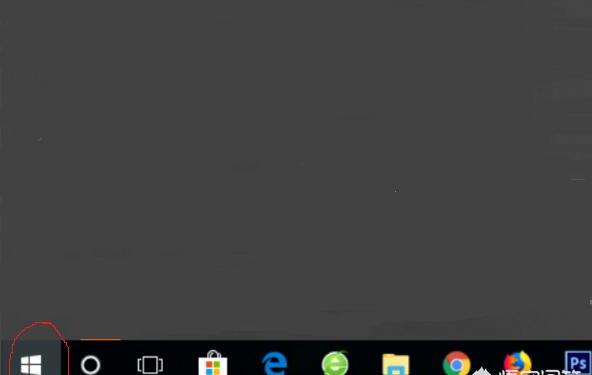
一、首先,打开“Windows10”系统,然后在桌面左下角右键点击“开始”。
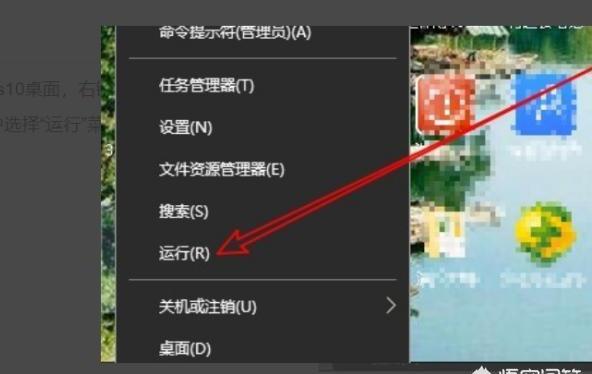
二、然后,在右键菜单中选择“运行”,点击打开。
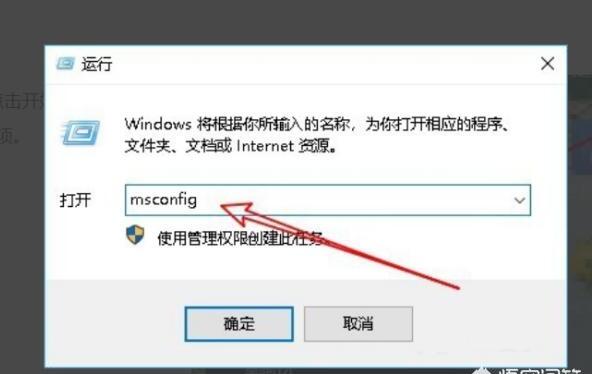
三、然后,在“运行”对话框中输入“msconfig”确定。
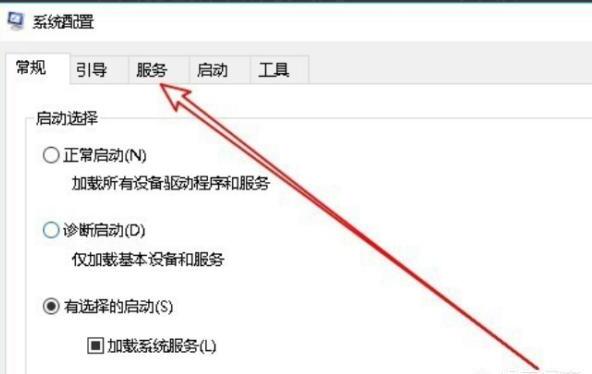
四、然后,在“系统配置”选择“服务”点击打开。
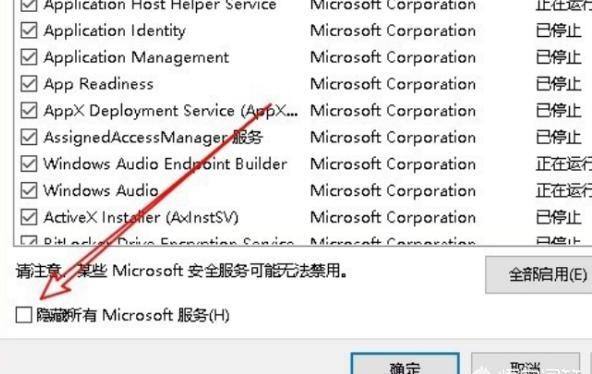
五、然后,在窗口的左下角勾选“隐藏所有Microsoft服务”。
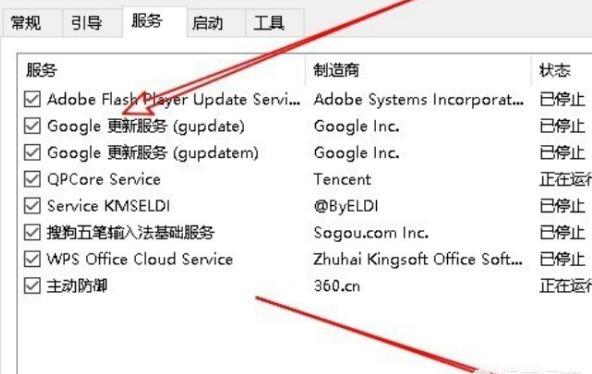
六、然后,在列表中可以看到Google浏览器的更新服务,全部选中。
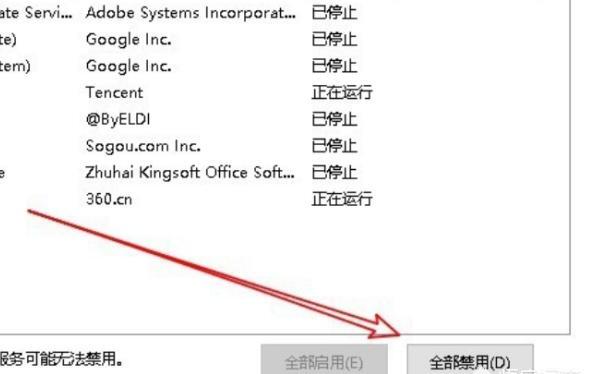
七、最后,点击“全部禁用”,即可取消chrome浏览器的自动升级,问题解决。
电脑自动更新怎么关闭
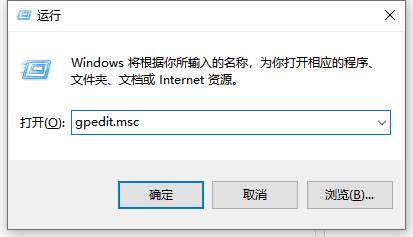
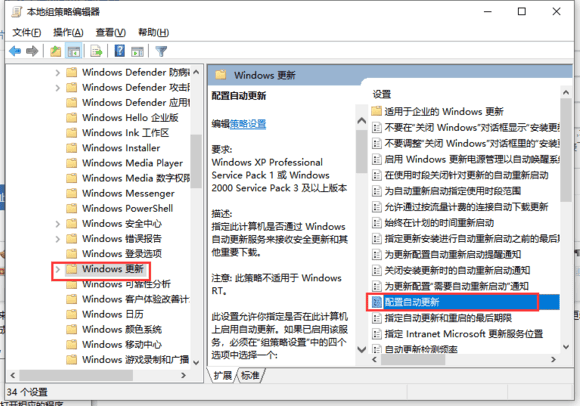
第一:按下组合键“Win+R”打开运行窗口,然后输入:gpedit。msc,打开【本地组策略编辑器】。
第二:在组策略编辑里面依次展开【计算机配置--管理模板--Windows组件--Windows更新】,右侧找到【配置自动更新】选项。
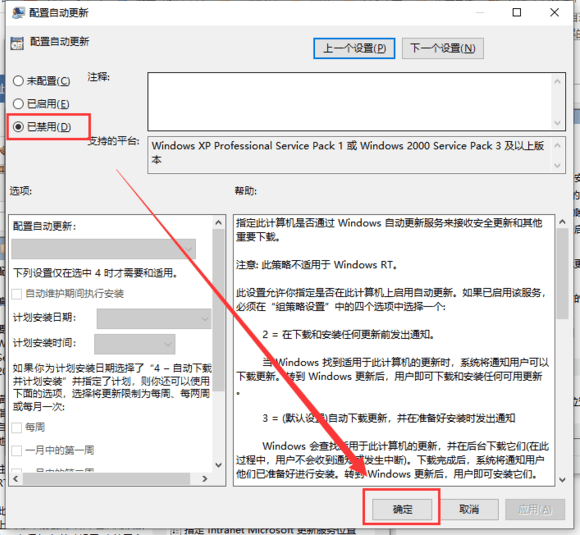
第三:双击打开【配置自动更新】属性,然后将这个设置为【已禁用】,之后点击确定即可。
关于电脑自动更新怎么关闭的全部内容就介绍完了,希望文章能够帮你解决浏览器怎么取消自动更新相关问题,更多请关注本站电脑栏目的其它相关文章!