
路由器如何重新设置wifi密码?我们在使用电脑时,常常会遇到一些问题,比如路由器怎么重设置wifi密码的问题,我们该怎么处理呢。现在生活中家家户户都有网络,都在使用wifi,但是有时太多人连接家里WiFi,就像重置一下WiFi密码,那路由器怎么重设置wifi密码?下面这篇文章将为你提供一个解决思路,希望能帮你解决到相关问题。
路由器如何重新设置wifi密码
1。
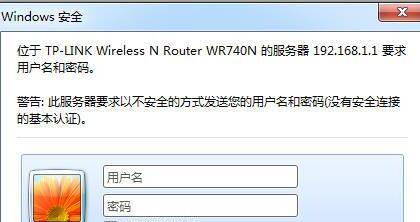
以TP-LINK路由器为例,在已连接路由器的电脑上打开浏览器,在地址上输入192.168.1.1。

2。
登录路由器,默认登录账号和密码通常都是admin。
3。
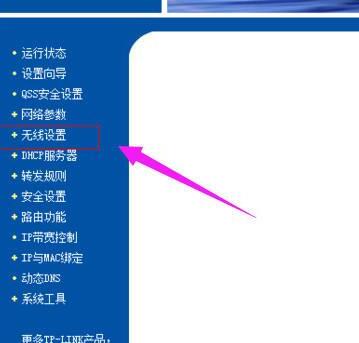
点击无线设置。
4。
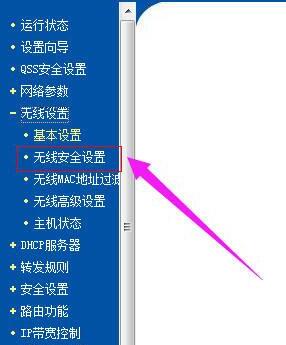
点击无线安全设置。
5。
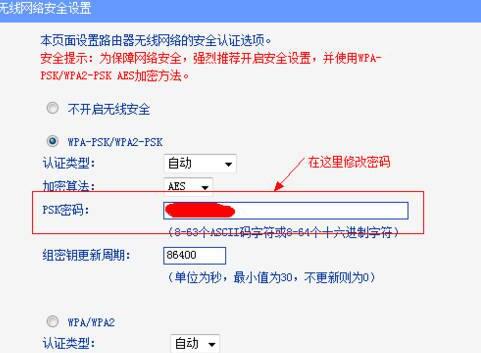
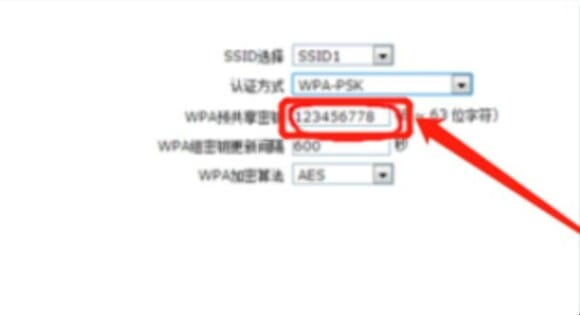
在无线安全中PSK密码一栏输入你想修改的密码。
6。
点击保存,就修改了路由器的WiFi密码。
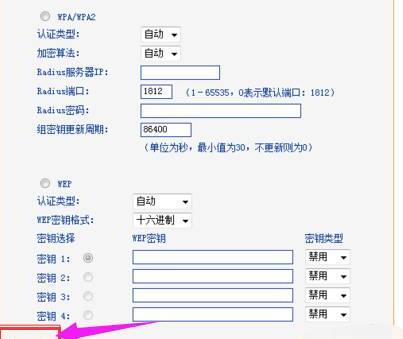
路由器怎么重设置wifi密码
现在生活中家家户户都有网络,都在使用wifi,但是有时太多人连接家里WiFi,就像重置一下WiFi密码,那路由器怎么重设置wifi密码?
第一:首先使用浏览器输入192.168.1.1。

第二:进入wifi登录界面。

第三:输入wifi账户密码信息。(如无改动,初始账户跟密码是:admin)

第四:然后就进入了wifi界面。
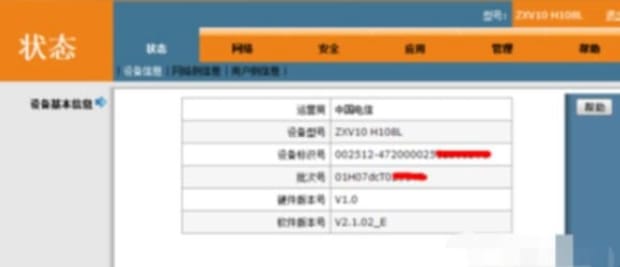
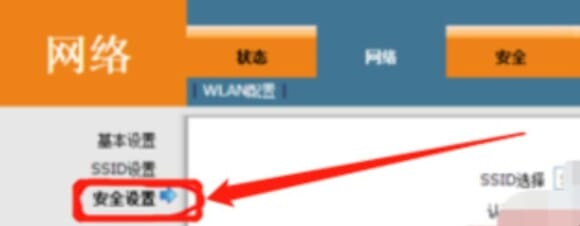
第五:然后点击安全设置。
第六:这是看到的是原来的wifi密码。
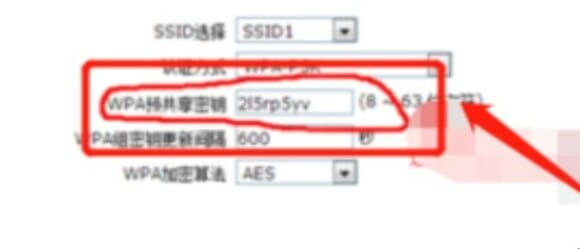
第七:然后将密码框内的密码进行重新设置就完成了对WiFi密码的修改。
以上是关于“路由器怎么重设置wifi密码”的方法步骤,如果你需要重置WiFi密码,可以按照上面的步骤去错就可以了。
关于路由器怎么重设置wifi密码的全部内容就介绍完了,希望文章能够帮你解决路由器如何重新设置wifi密码相关问题,更多请关注本站电脑栏目的其它相关文章!