
电脑禁止u盘拷贝怎么解除?本章内容给大家谈谈关于遇上如何禁止使用u盘的问题,我们该怎么处理呢。下面这篇文章将为你提供一个解决思路,希望能帮你解决到相关问题。
电脑禁止u盘拷贝怎么解除
开启u盘的读取和写入权限,就可以了。
1.把u盘插入电脑,双击打开计算机
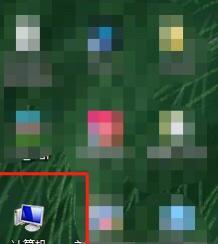
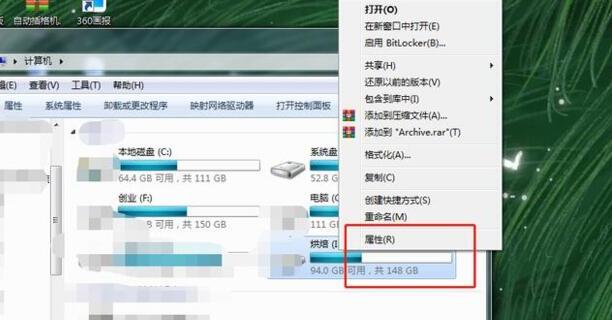
2、进去页面,找到u盘,单击鼠标右键,出现菜单后,点击属性。
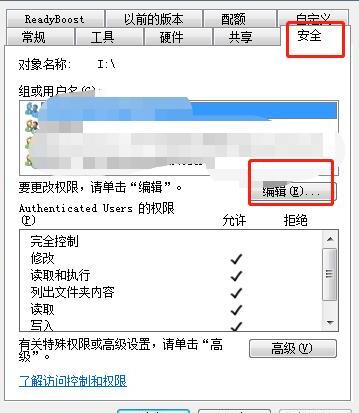
3、点击安全-属性。
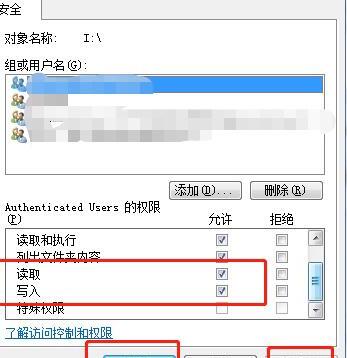
4、勾选读取和写入,点击应用-确定,就可以了。
如何禁止使用u盘
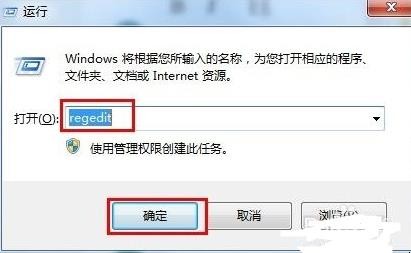
第一:如果想禁止所有U盘的使用,则可以通过修改注册表来实现。打开”运行“对话框,输入命令“Regedit”进入注册表界面。
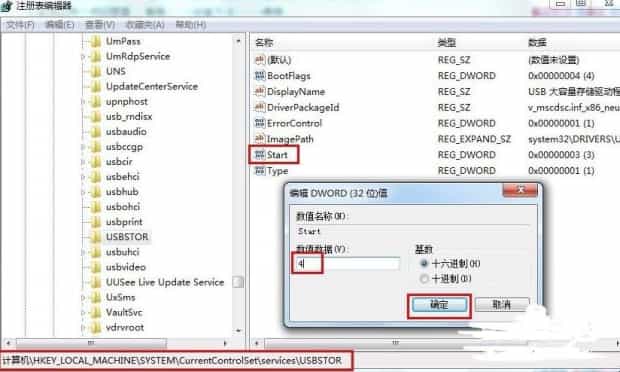
第二:依次展开“HKEY_LOCAL_MACHINE”→“SYSTEM”→“ CurrentCntrolSet”→“ Services”→“USBSTOR”,在窗口右侧找到键“Start”,将其值由“3”改为“4”。然后重启一下电脑即可。
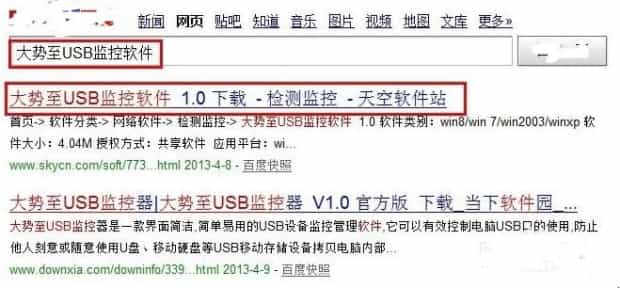
第三:经过以上设置后,虽然U盘被彻底禁用了,但是由于不够灵活,导致达不到预期的效果。下面我们就来看一下使用软件控制USB接口的使用,利用该方法的另一特点在于能够自由的对USB接口进行控制。下面就具体的方法。首先上网搜索并下载“大势至USB监控软件”,下载完成后,直接运行安装程序进行安装。
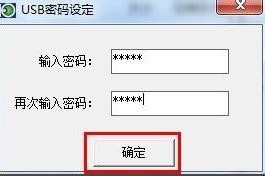
第四:在第一次使用该软件时,会弹出“USB密码设定”窗口,在此可以输入管理密码。
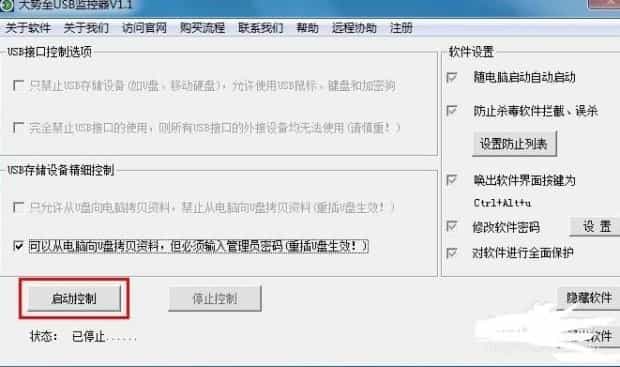
第五:接下来,在打开的程序主窗口中,确保勾选“USB接口控制选项”下面的“只禁止USB存储设备”,对于“禁止所有USB设备”选项,建议不要勾选,否则将会导致USB鼠标和键盘不可用。
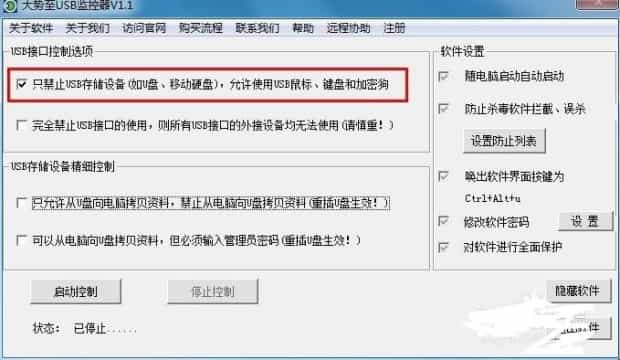
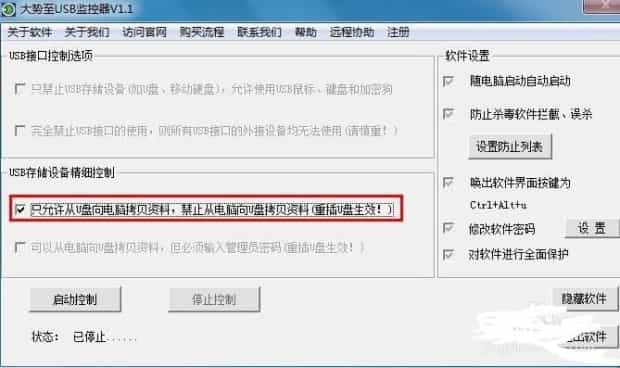
第六:当然,也许有时我们的处理会更加灵活一些,比如只请允许从U盘向电脑拷贝资料,则只需要在“USB存储设备精确控制”栏目中,勾选“只允许从U盘向电脑拷贝资料”选项即可。
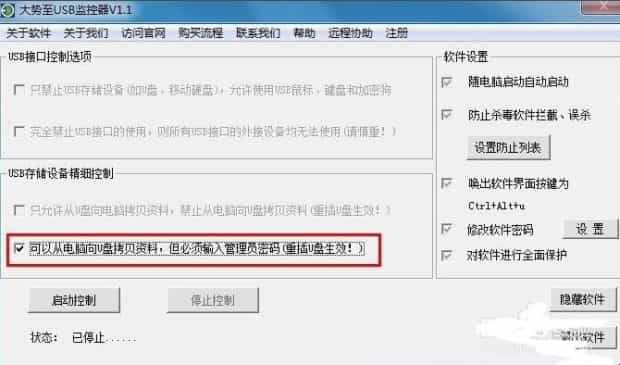
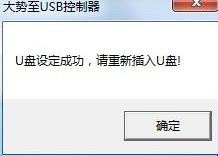
第七:有时我们也会需要经授权的用户进行利用U盘任意拷贝资料的权限,对此,应当只勾选“可以从电脑向U盘拷贝资料,但必须输入管理员密码”选项。然后重新插拔一下U盘就可生效。
第八:当满足需要的设置被指定后,我们所要做的最后一件事,就是启动该软件的监控功能,点击“启用控制”按钮就开始在后台默默的为我们保驾护航啦。
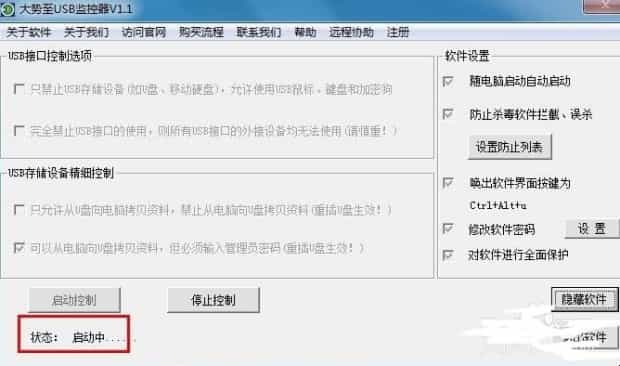
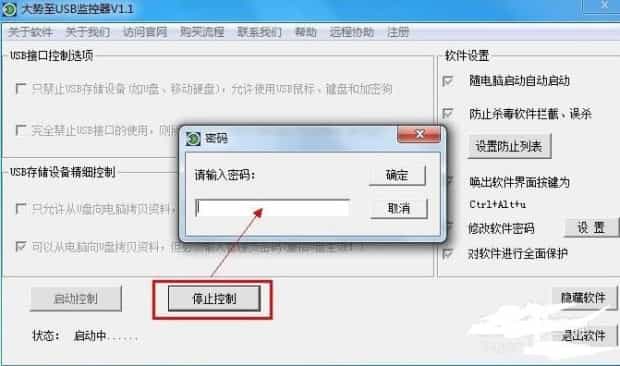
第九:在此期间,就算有人试图想停止该软件的监控功能,却不知,是要输入正常的密码才行,因此,对U盘实施了很好的监控功能。
关于如何禁止使用u盘的全部内容就介绍完了,希望文章能够帮你解决相关问题,更多请关注本站软件栏目的其它相关文章!