
坐标标注怎么自定义坐标原点?我们在使用软件时,常常会遇到一些问题,比如CAD中如何自定义坐标原点的问题,我们该怎么处理呢。下面这篇文章将为你提供一个解决思路,希望能帮你解决到相关问题。
坐标标注怎么自定义坐标原点
方法/步骤
第1步
打开CAD,选择“工具”——“新建UCS”,在弹出的对话栏中选择“原点”。
第2步
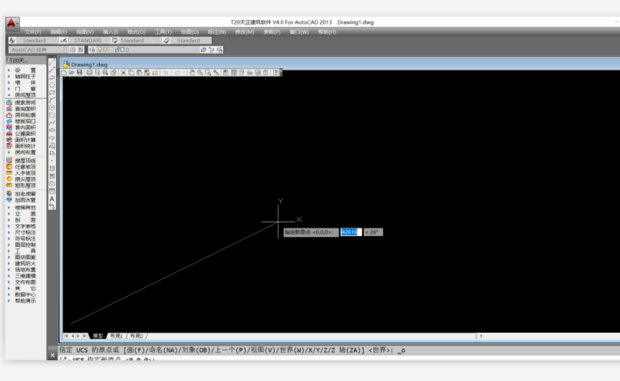
系统中原有坐标轴的标签出现在此点上,设置成功。
第3步
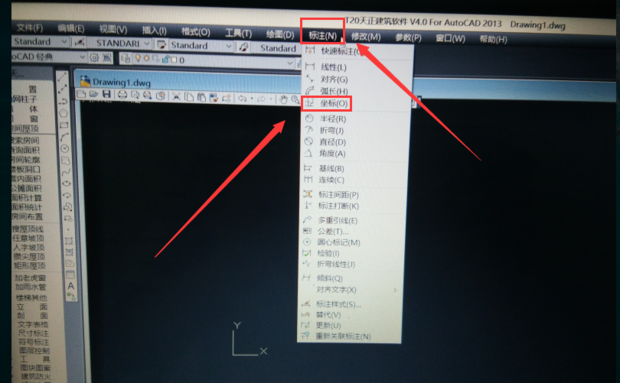
击“标注”栏中的“坐标“标注对图中任意一点进行标注
第4步
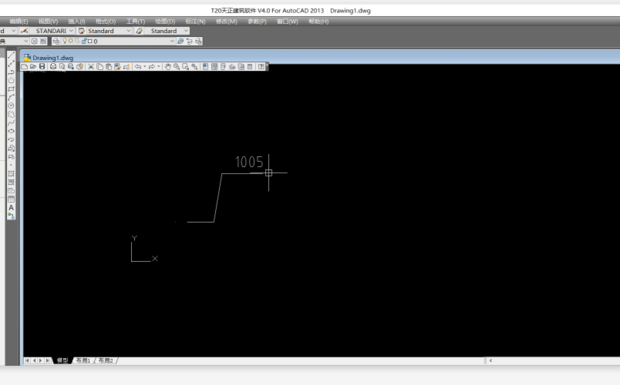
在对话框中输入“x”或者“y”标识出此点坐标了
CAD中如何自定义坐标原点

第一:在CAD上各栏中选择“工具”栏,在工具栏中选择“新建UCS”,在弹出的对话栏中选择“原点”。
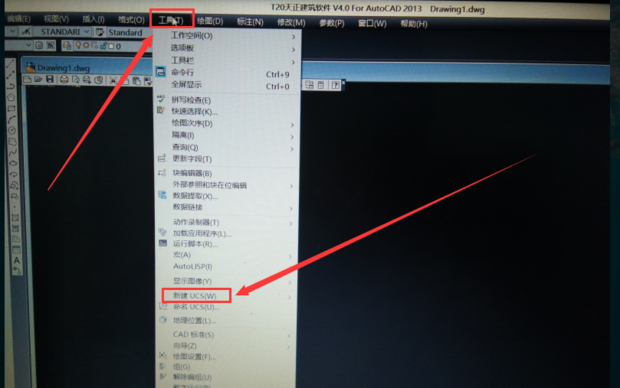
第二:选中后,点击要设为原点的那个点,系统就会自动将那个点设置为原点,这时会发现,系统中原有坐标轴的标签出现在此点上,这就说明设置成功。
第三:点击“标注”栏中的“坐标“标注,可对图中任意一点进行标注。
第四:选中需标注点后,在下方对话框中输入“x”或者“y”就可以标识出此点坐标了。
关于CAD中如何自定义坐标原点的全部内容就介绍完了,希望文章能够帮你解决相关问题,更多请关注本站软件栏目的其它相关文章!