
Word怎么制作三线表?我们在使用软件时,常常会遇到一些问题,比如word中三线表怎样制作的问题,我们该怎么处理呢。下面这篇文章将为你提供一个解决思路,希望能帮你解决到相关问题。
Word怎么制作三线表
下面是制作三线表的具体步骤
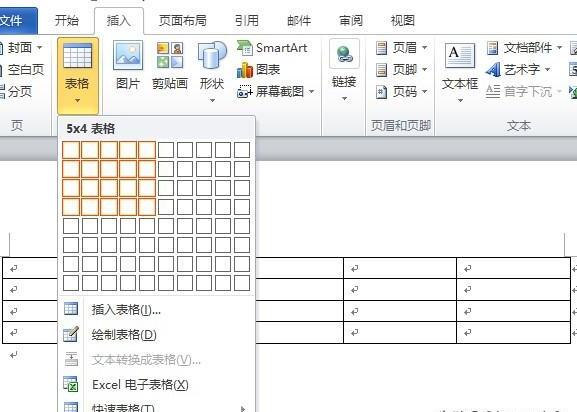
1、插入4行5列的表格。方法是点击插入,然后点击“表格”菜单,再点击插入。列数填5,行数填4,点击确定。将内容填入表格中。如下图所示。
2、选中所有单元格,右键,选择“边框和底纹”。在弹出的窗口中,点击“边框”菜单,然后如下图所示设置。
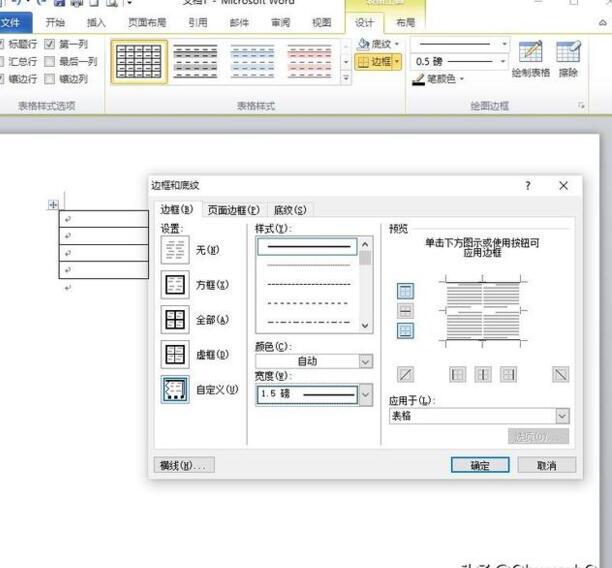
注意:宽度选择1.5磅,“预览”中只剩下上下两条线,其他线都取消。点击确定。
3、选择表格的第一行,右击,选择“边框和底纹”。在弹出的窗口中,选择“边框”选项。如下图所示进行设置。
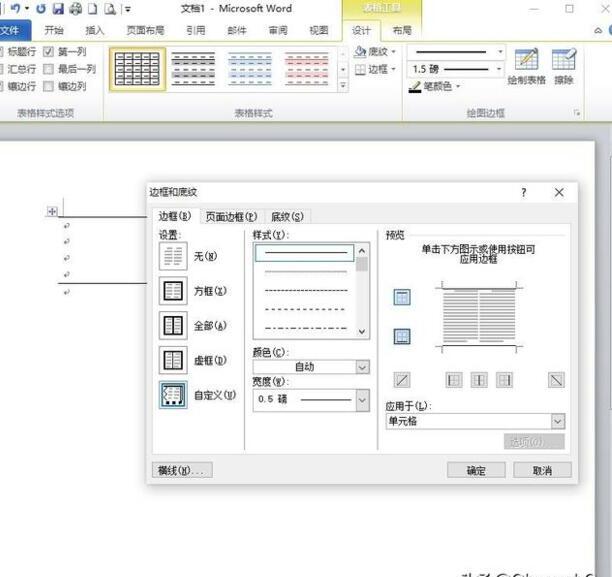
注意:这时宽度选择0.5磅,“预览”中上面那个粗横线不用管,单击一下下面那个“横线按钮”即可。单击确定。
4、选择所有表格。单击“居中”按钮,这是将表格中的字居中。就这样完成了。
三线表格是现在非常常用的一种word表格,在很多地方都用得上,如工资表、本科的毕业论文、学业报告等等,用三线表制作简单、容易修改,还可以更让读者直观的看到作者想要表达的内容。
word中三线表怎样制作

第一:打开word软件,并插入表格。
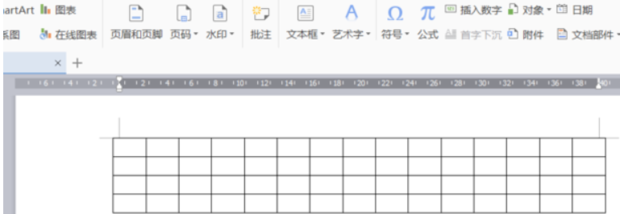
第二:将图示一栏选中。
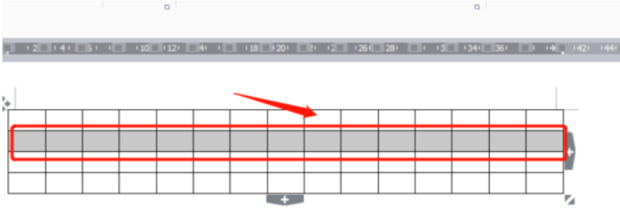
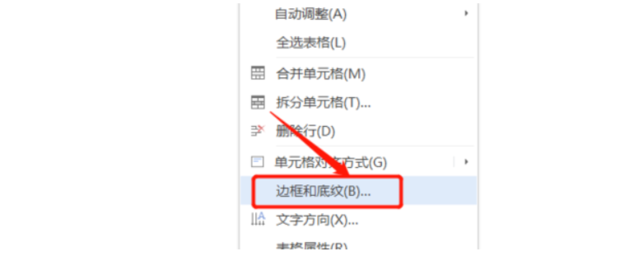
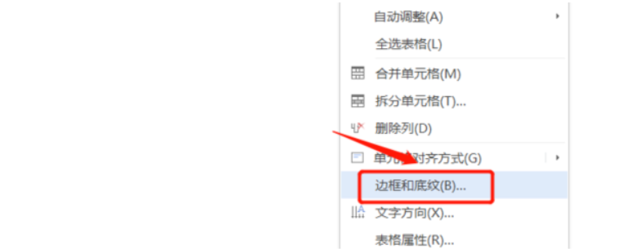
第三:右击选择边框和底纹。
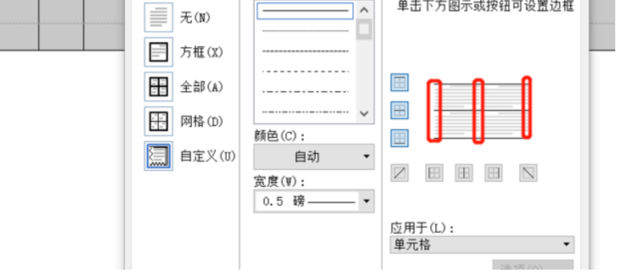
第四:接着取消图示的边框。
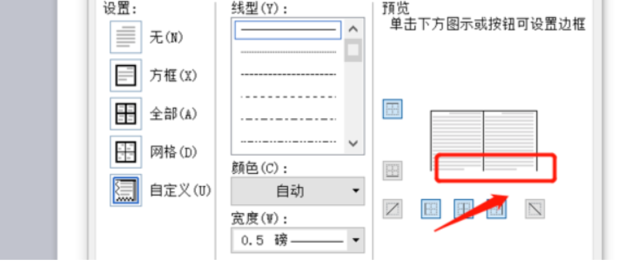
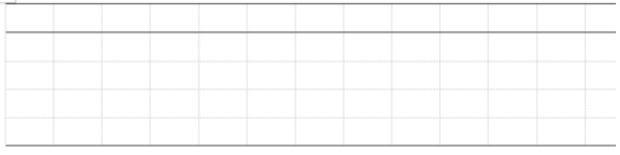
第五:按照同样的方式将其它的线条删除,只留下三条横线。
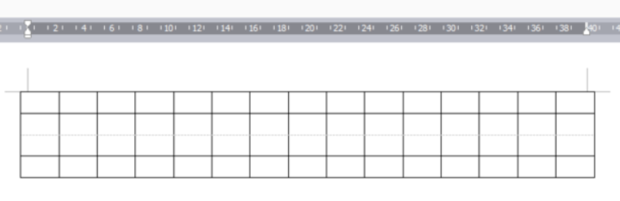
第六:将其全部选中。
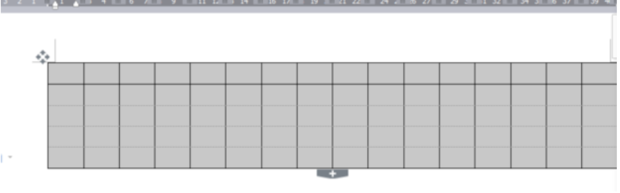
第七:选择边框和底纹。
第八:按图示进行去掉。
第九:最后就完成了。
关于word中三线表怎样制作的全部内容就介绍完了,希望文章能够帮你解决相关问题,更多请关注本站软件栏目的其它相关文章!