
ppt动画效果怎么设置一个一个出来?我们在使用软件时,常常会遇到一些问题,比如PPT自定义动画如何设置的问题,我们该怎么处理呢。下面这篇文章将为你提供一个解决思路,希望能帮你解决到相关问题。
ppt动画效果怎么设置一个一个出来
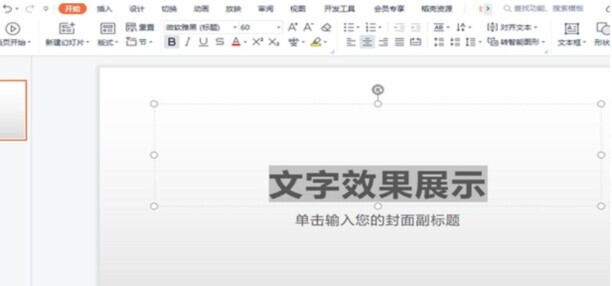
1、打开PPT文件,选中想要添加效果的文字
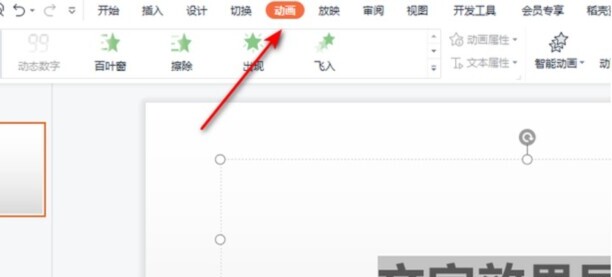
2、选择上方的动画选项
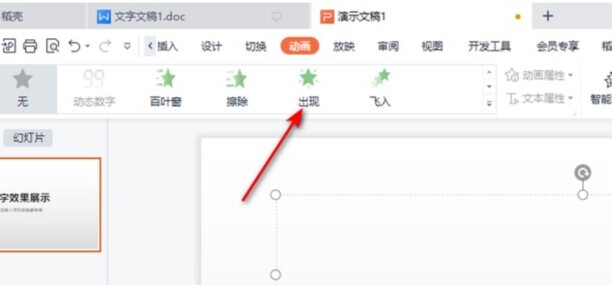
3、动画效果选择出现
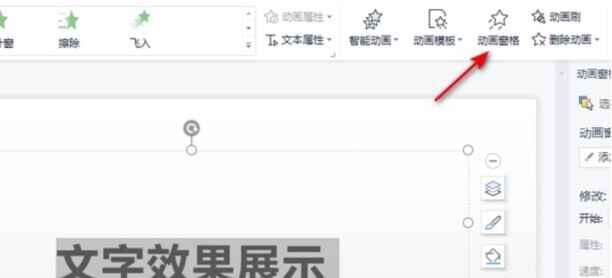
4、选择上方菜单栏里的的动画窗格
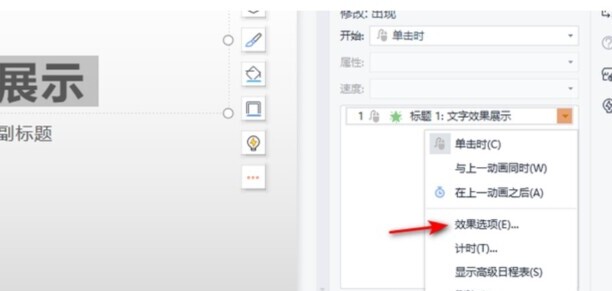
5、在如图所示下拉菜单点击打开效果选项
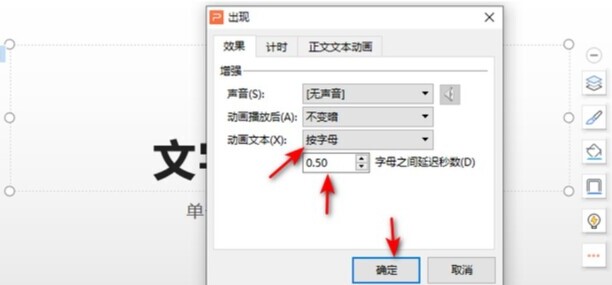
6、动画文本处选择按字母,然后在下方设置每个字母出现的时间间隔,最后点击确定,这样文字的动画效果就变成一个一个弹出了
PPT自定义动画如何设置
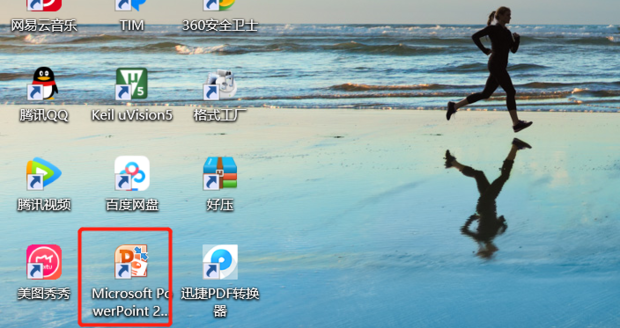
第一:首先打开ppt软件。
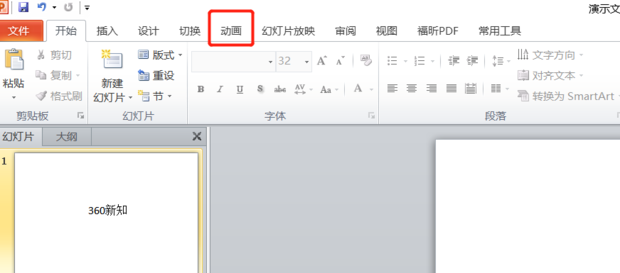
第二:点击“动画”。
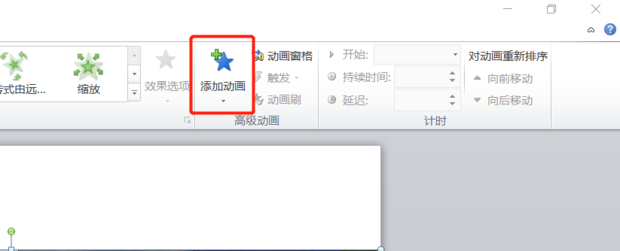
第三:点击“添加动画”,2010中的“添加动画”和2003的“自定义动画”是一样的。
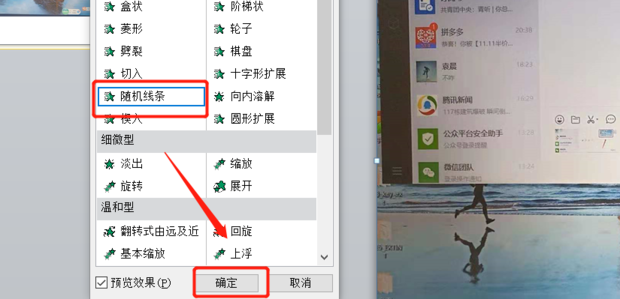
第四:选择所需要的动画。
第五:点击“预览”。
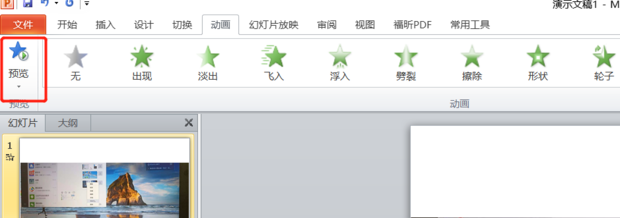
第六:最后就完成了。
关于PPT自定义动画如何设置的全部内容就介绍完了,希望文章能够帮你解决相关问题,更多请关注本站软件栏目的其它相关文章!