
如何做九宫格照片?本章内容给大家谈谈关于遇上如何制作九宫格图片的问题,我们该怎么处理呢。下面这篇文章将为你提供一个解决思路,希望能帮你解决到相关问题。
如何做九宫格照片
在朋友圈经常会看到有人发采用九宫格的形式将一张照片发出来,于是就会好奇怎样才可以将这些照片做出来?接下来小编将采用PPT来做出九宫格照片。
1、首先,打开PowerPoint软件,将所需要做九宫格的照片复制到空白的PPT页面上。
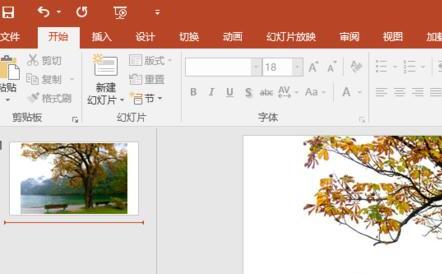
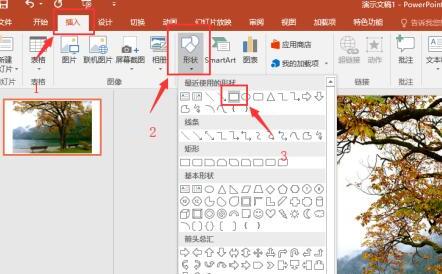
2、然后,按照下图的提示,依次点击菜单栏中的“插入”选项卡,点击其中的“形状”,选择矩形的形状。
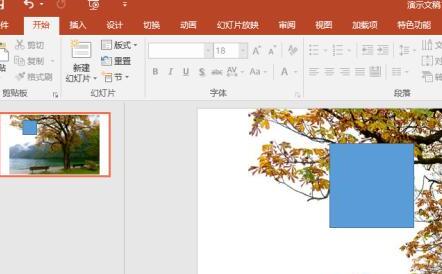
3、接着,一边按住键盘上的“shift”键,一边拖动鼠标,将显示的正方形调整到合适的大小。
4、然后,选中画出正方形,使用“Ctrl+C”和“Ctrl+V”复制8正方形,并调整它们之间的位置。
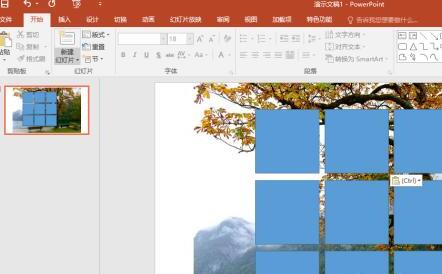
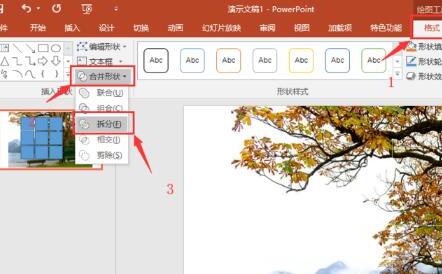
5、之后,将这9个小正方形和图片选中,依次按照顺序点击菜单栏中的“格式”选项卡,点击“合并形状-拆分”。
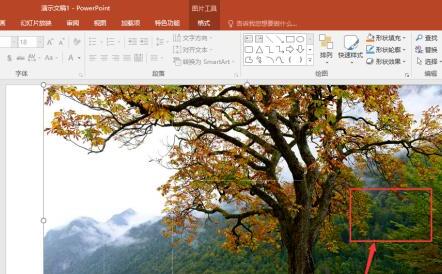
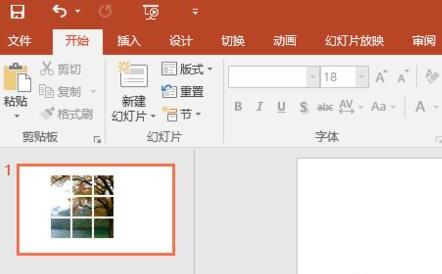
6、最后,用鼠标点击图片中没有做九宫格的位置,点击键盘上的“Delete”键,删除多余的部分,至此九宫格照片就做好了。
如何制作九宫格图片

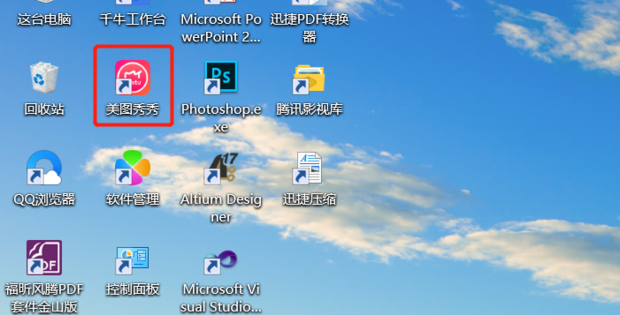
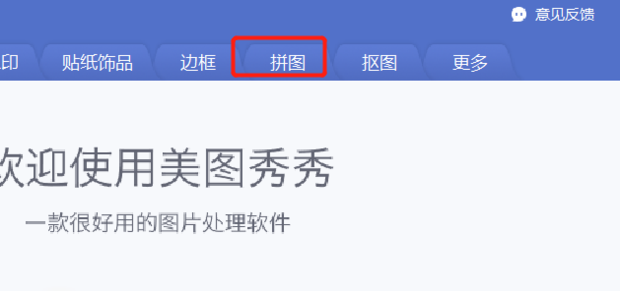
第一:首先打开“美图秀秀”。
第二:点击“拼图”。
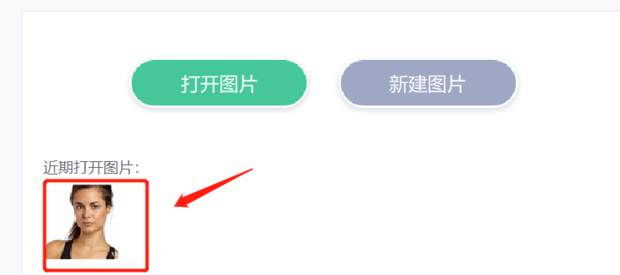
第三:需要导入一张图片。
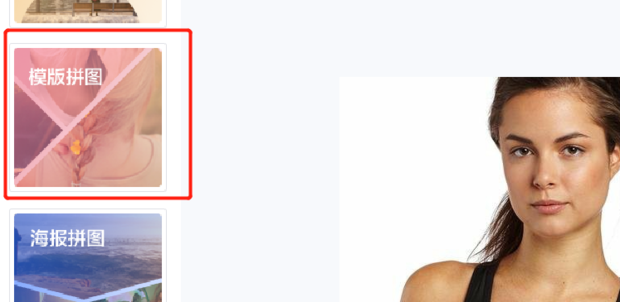
第四:点击“模板拼图”。
第五:选择九宫格的模板。
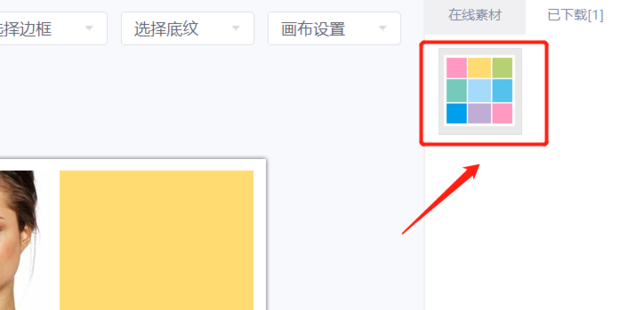
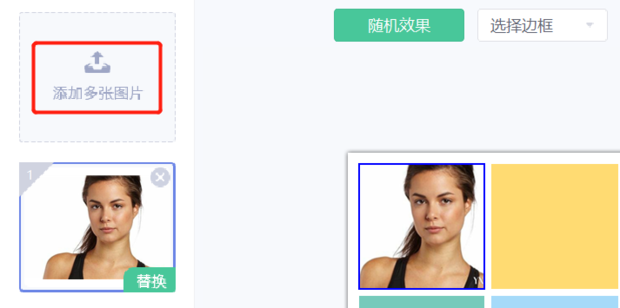
第六:点击“添加多张图片”,这时候还需要添加8张图片。
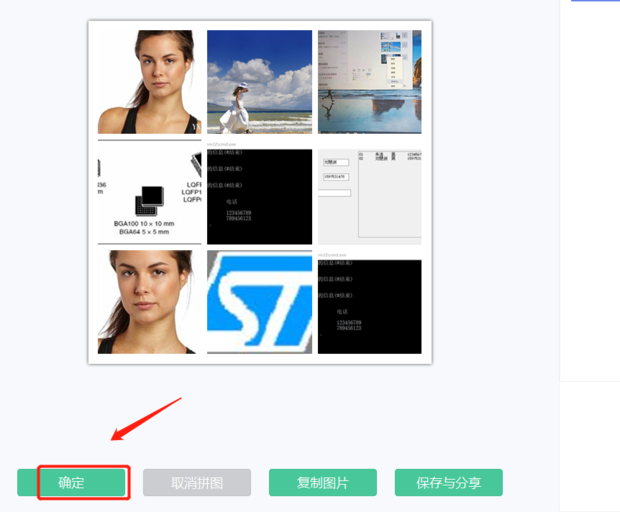
第七:这时候可以对照片进行调整一下,接着点击“确定”。
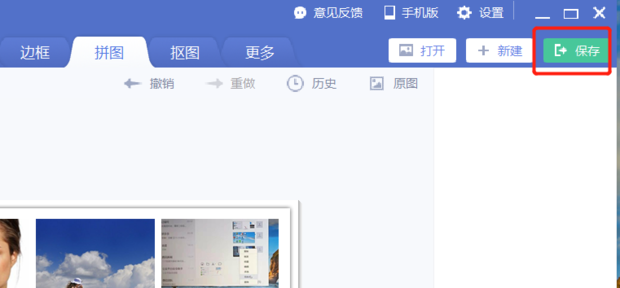
第八:最后完成之后,点击“保存”就可以了。
关于如何制作九宫格图片的全部内容就介绍完了,希望文章能够帮你解决相关问题,更多请关注本站软件栏目的其它相关文章!