
Excel怎么设置身份证号码格式?我们在使用软件时,常常会遇到一些问题,比如如何用excel公式校验身份证号码的有效性的问题,我们该怎么处理呢。下面这篇文章将为你提供一个解决思路,希望能帮你解决到相关问题。
Excel怎么设置身份证号码格式
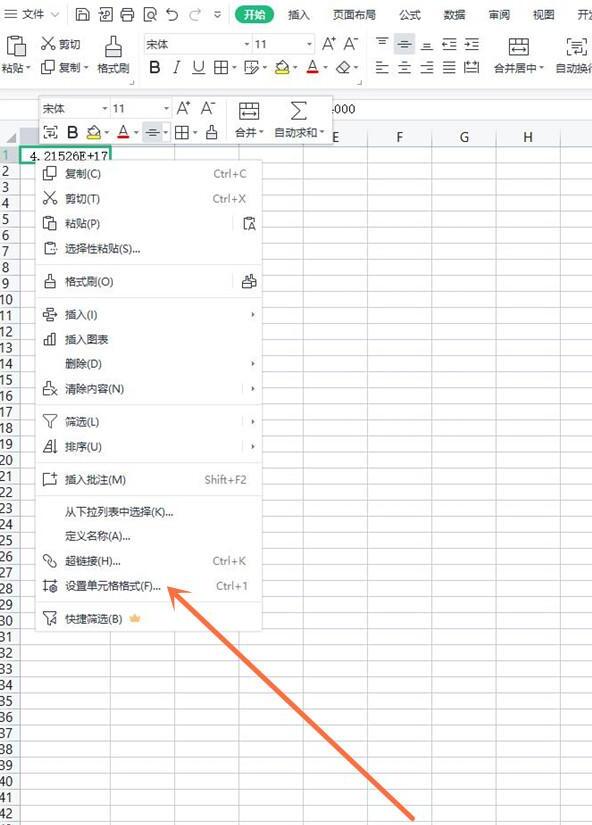
步骤1、当我们在Excel表格输入身份证号的时候,选中需要修改的表格,单击鼠标右键点击设置单元格格式。
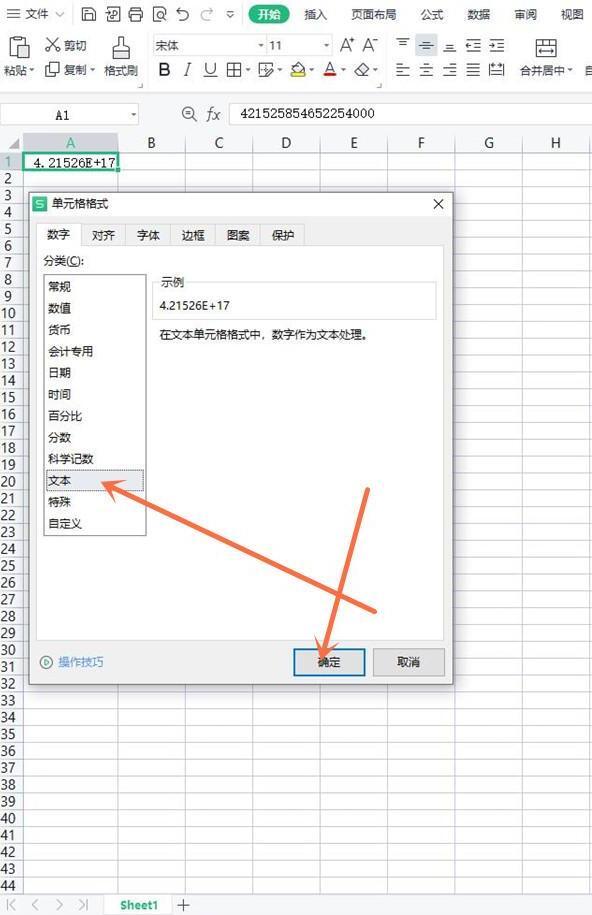
步骤2、选择数字界面,设置为文本格式,点击确定即可确保身份证号码格式正确。
如何用excel公式校验身份证号码的有效性
第一:打开电脑上的excel软件。

第二:打开需要校验身份证号码的表格。
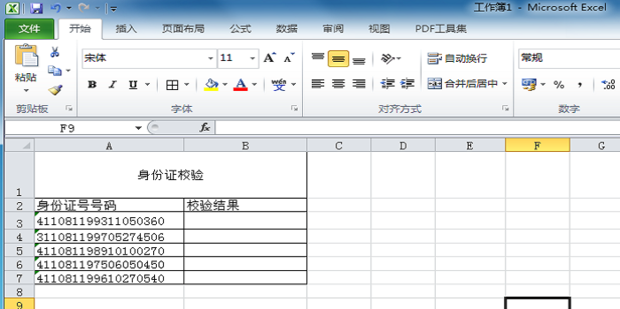
第三:在身份证信息后面的单元格中输入【=IF(A3="","",(IF(MID("10X98765432",MOD(SUMPRODUCT(MID(A3,ROW(INDIRECT("1:17")),1)*2^(18-ROW(INDIRECT("1:17")))),11)+1,1)=MID(A3,18,18),"正确","错误")))】公式代码。将公式中三处A3修改为你要校验的第一个身份证号码所在单元格名。
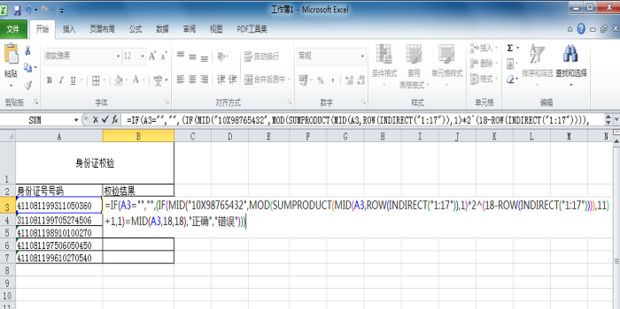
第四:输入完成后按下键盘上的回车键,此时第一个身份证的有效性就校验出来了。

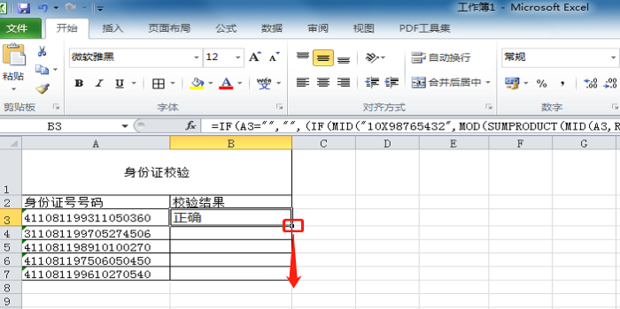
第五:鼠标放单元格右下角变十字时,按住下拉,完成所有行身份证号的校验。
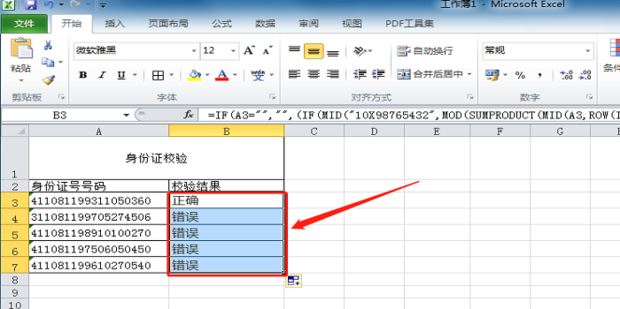
第六:此时表格中错误的身份证号码就显示出来了。
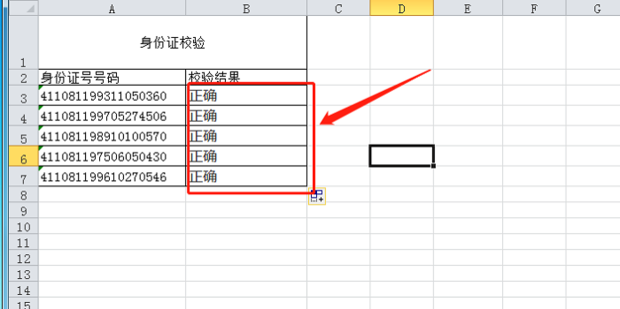
第七:认真核对显示校验错误的身份证号码,更正后校验列会变为【正确】。所有的身份证号码就校验完成了。
关于如何用excel公式校验身份证号码的有效性的全部内容就介绍完了,希望文章能够帮你解决相关问题,更多请关注本站软件栏目的其它相关文章!