
cdr怎么快速对齐居中?以下内容主要是针对遇上CDR文字怎样对齐的问题,我们该怎么处理呢。下面这篇文章将为你提供一个解决思路,希望能帮你解决到相关问题。
cdr怎么快速对齐居中
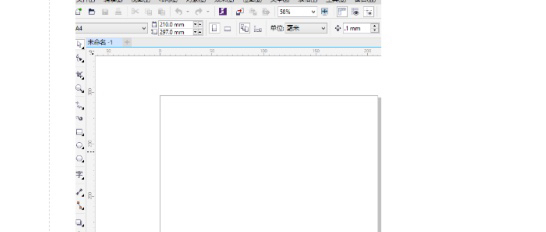
步骤1、.我们使用【CDR】打开一个任意的新建画布。
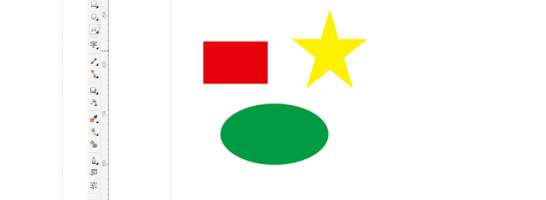
步骤2、.然后选择我们以图形为例,选择工具箱中的矩形工具、椭圆工具、以及星形工具的任意的绘制三个图片,可以按照自己的喜欢加入填充颜色。
步骤3、.如图所示,选择工具箱中的选择工具,选中整体,也就是选中之前画的矩形、椭圆形以及星形。
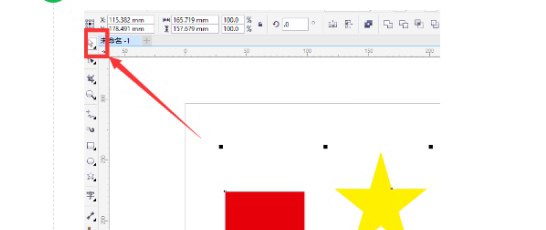
步骤4、.将三个矩形选中后,在选择工具的属性栏中,找到对齐与分布,CDR居中快捷键为Ctrl+shift+A,大家要牢牢记住哦。
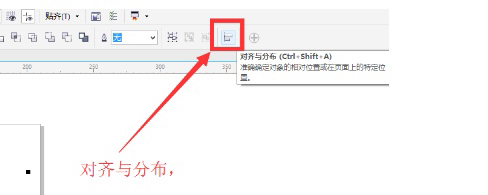
步骤5、.在打开的对齐与分布的面板中,找到居中对齐。
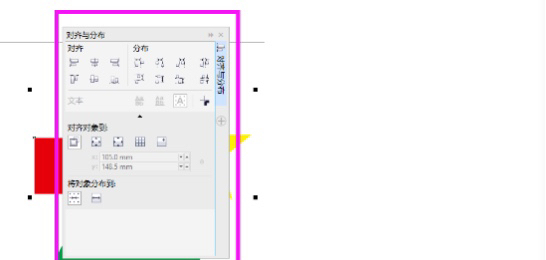
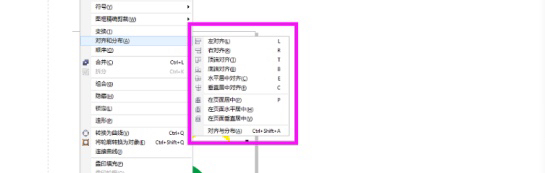
步骤6、.继续为大家介绍一个简单的操作,打开对齐与分布的面板。执行菜单栏中的对象—对齐与分布,在对齐与分布的右边的子菜单中,可以看到很多快捷键,这些快捷键大家记下来可以大大的加快自己的工作效率。
CDR文字怎样对齐

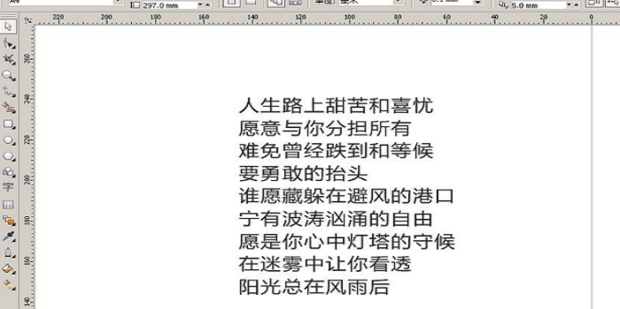
第一:打开CDR软件,输入一段文字,一般段落文字都是靠左对齐的。
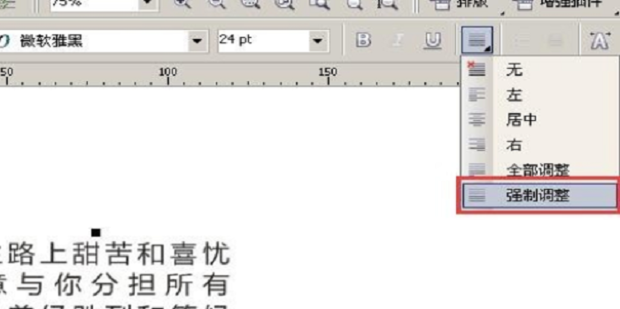
第二:选中文字,点击水平对齐工具,在下拉菜单里,有居中、左对齐等,鼠标放在那里,文字就有变化。
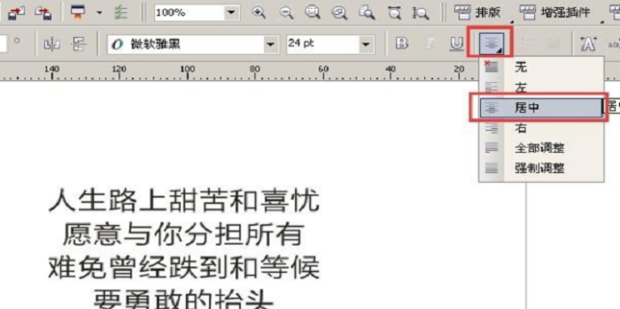
第三:选择强制性对齐,文字就会全部都对齐了,但是不能解散,不然就没有这个效果。
关于CDR文字怎样对齐的全部内容就介绍完了,希望文章能够帮你解决相关问题,更多请关注本站软件栏目的其它相关文章!