
word字体旋转180后同位置怎么修改?以下内容主要是针对遇上如何设置Word文档中字体、文字的旋转的问题,我们该怎么处理呢。下面这篇文章将为你提供一个解决思路,希望能帮你解决到相关问题。
word字体旋转180后同位置怎么修改
1、用户在电脑桌面上打开word软件,并进入到文档的编辑页面上来进行设置
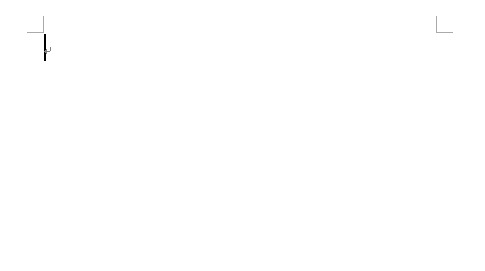
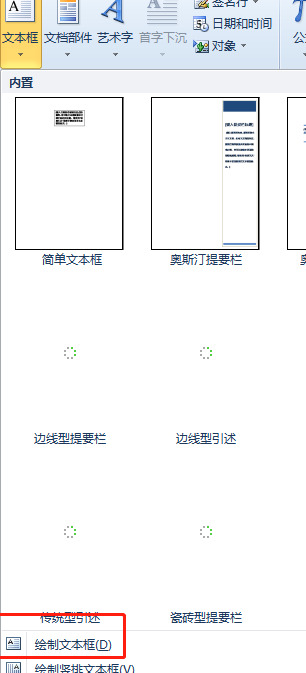
2、在页面上方的菜单栏中点击插入选项,将会显示出相关的选项卡,用户选择其中的文本框选项

3、将会拓展出下拉选项卡,用户选择其中的绘制文本框选项
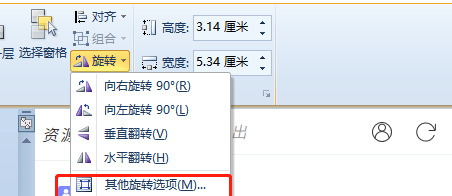
4、接着在菜单栏中点击绘图工具的格式选项,在显示出来的下拉选项卡中,用户点击旋转选项

5、将会弹出下拉选项卡,用户需要点击底部的其它旋转选项功能
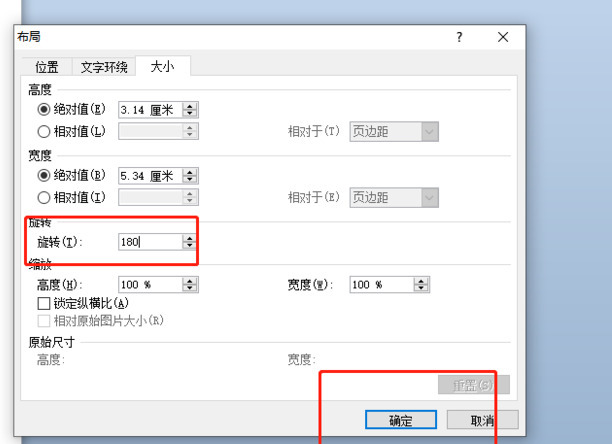
6、进入到布局窗口中,用户在默认的大小选项卡中,直接在旋转方框中输入度数180并按下确定按钮
7、如图所示,会发现页面上的文字已经成功旋转180度了
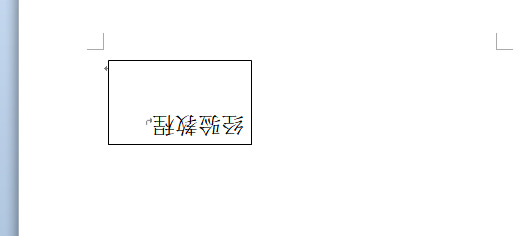
如何设置Word文档中字体、文字的旋转

第一:首先打开word文档。

第二:输入相关的信息。
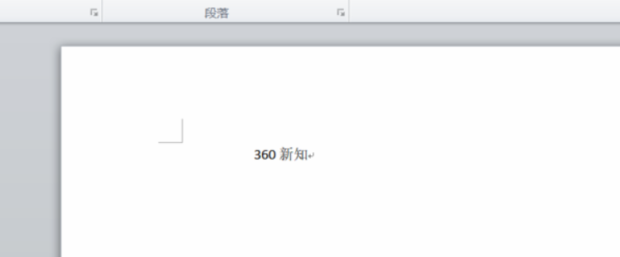
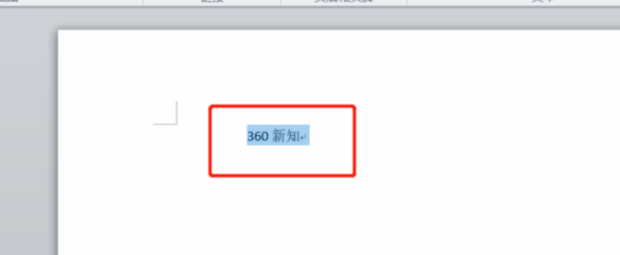
第三:将其文字信息进行选中。
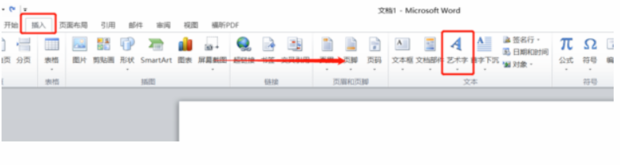
第四:点击“插入”中的“艺术字”。
第五:这样艺术字制作完成了。

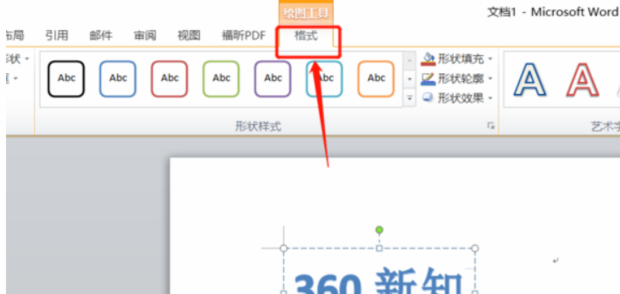
第六:点击“绘图工具”中的“格式”。
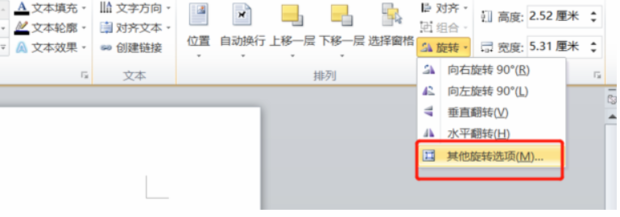
第七:点击“旋转”。

第八:点击“其他旋转选项”。
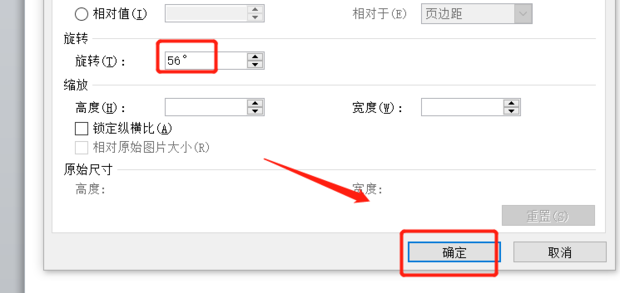
第九:输入相关的旋转角度值并点击“确定”。
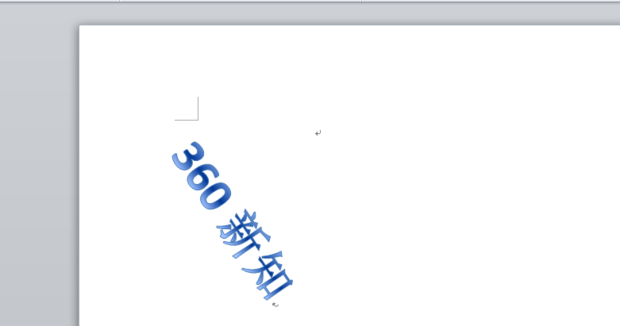
第十:最后就完成了。
关于如何设置Word文档中字体、文字的旋转的全部内容就介绍完了,希望文章能够帮你解决相关问题,更多请关注本站软件栏目的其它相关文章!