
用word做邮件合并显示无法打开数据源求大神解救?以下内容主要是针对遇上邮件合并打不开数据源怎么办的问题,我们该怎么处理呢。邮件合并打不开数据源怎么办?快来看看吧!下面这篇文章将为你提供一个解决思路,希望能帮你解决到相关问题。
用word做邮件合并显示无法打开数据源求大神解救
无法打开数据源主要原因是版本不兼容。
我今天也遇到同样问题。
将数据源用EXCEL1997-2003版本重新导入,就可以打开了。
EXCEL版本高了很容易不能用。
你将数据源文件重新保存为1997-2003版本就可以了。
邮件合并打不开数据源怎么办
邮件合并打不开数据源怎么办?快来看看吧!

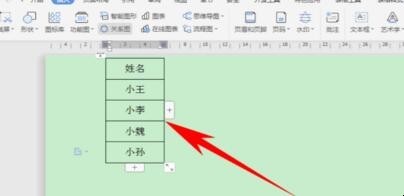
第一:首先,在文档当中输入需要发送卡片的人名,然后保存到本地文件当中。
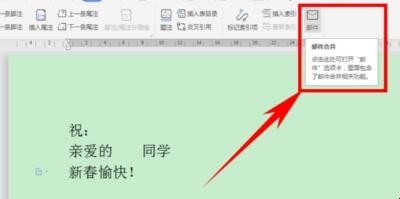
第二:打开新文档,输入卡片模板,将人名空出,单击工具栏【引用】下的【邮件】,即邮件合并功能。
第三:然后单击【打开数据源】,在下拉菜单下选择打开数据源。
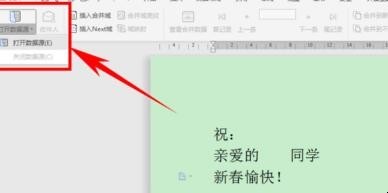
第四:弹出选取数据源的对话框,选择同学录,即刚才保存本地的文件,单击打开。

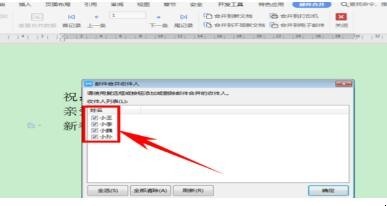
第五:然后返回页面,单击工具栏【邮件合并】下的【收件人】。

第六:弹出【邮件合并收件人】的对话框,可以看到收件人列表就显示为文件当中的人员了,全部选中,单击确定即可。
第七:然后鼠标单击空格人名处,单击工具栏【邮件合并】下的【插入合并域】。

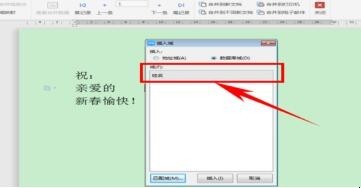
第八:弹出插入域的对话框,在域下选择姓名,单击插入。
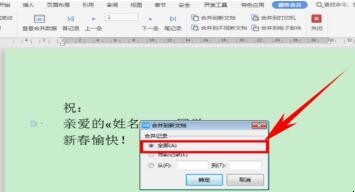
第九:弹出合并到新文档的对话框,选择全部,单击确定。
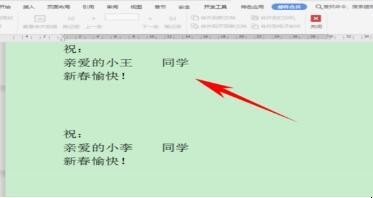
第十:这样可以看到,所有人名就批量生成了贺卡显示。
关于邮件合并打不开数据源怎么办的全部内容就介绍完了,希望文章能够帮你解决相关问题,更多请关注本站软件栏目的其它相关文章!