
以下内容主要是针对遇上页眉页脚怎么设置从第二页开始,如何设置页眉页脚从第二页开始等问题,我们该怎么处理呢。下面这篇文章将为你提供一个解决思路,希望能帮你解决到相关问题。
如何设置页眉页脚从第二页开始
1、 打开文档→将光标放到第一页文字最后→页面布局→分隔符→下一页→鼠标放到第二页最后位置右击(不是文字最后,此刻还没页码,是大概页码的位置右击)→编辑页脚→点击链接到前一条页眉→页码→页面底端(选择所需的页码位置)→鼠标放在第二页页码位置右击→设置页码格式→编号格式(1,2,3…)→起始页码为1→确定→点击关闭页眉页脚;
2、 将光标放到第三页文字最后→页面布局→分隔符→下一页→鼠标放到第四页页码位置右击→编辑页脚→点击链接到前一条页眉→页码→页面底端(选择所需的页码位置)→鼠标放在第四页页码位置右击→设置页码格式→编号格式(ⅠⅡⅢ…)→起始页码为1→确定→点击关闭页眉页脚第一步还有另一种方法打开文档→插入→页码→页面底端(选择所需的页码位置)→第一页页码位置右击→设置页码格式→编号格式(1,2,3…)→起始页码为0→点击首页不同→点击关闭页眉页脚。
页眉页脚怎么设置从第二页开始

设置页眉页脚从第二页开始,可以通过“首页不同”来实现。
第一步
双击页眉或者是页脚的地方,这时候就打开了页眉页脚的设置。
第二步
勾选上方【设计】菜单栏中的“首页不同”,勾选之后,第一页的操作和后面页无关系,即实现页眉页脚设置从第二页开始。
页眉页脚设置从第二页开始只需要这简单的两步,菜单栏中还有【奇偶页不同】的选项,勾选之后,文档的奇数页偶数页的设置分别独立开。【设计】菜单栏中的【导航】里有一个“链接到前一节”选项,如果你想单独设置某一页的页眉页脚也可以通过取消前后两页的“链接到前一节”来实现。
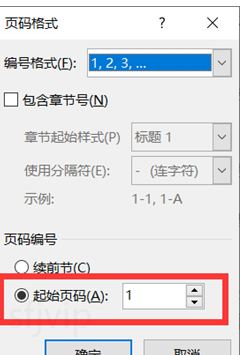
通过以上方法设置页数,会出现一个问题,第二页的页数是从2开始的而不是1,要想设置从数字1开始,可以右击页码,选择【设置页码格式】,选择“起始页码:1”,这样第二页的开始数字就变成1了。同时你也可以根据需要在此设置中设置编号格式等其他设置。
总结
以上就是为你整理的介绍页眉页脚怎么设置从第二页开始全部内容,希望文章能够帮你解决相关电脑问题,更多请关注电脑栏目的其它相关文章!