
win8怎样卸载软件?本章内容给大家谈谈关于遇上win8系统如何卸载不需要的程序的问题,我们该怎么处理呢。在使用电脑的过程中,一定会遇到电脑比较卡的情况下,这个时候需要删除一些不需要的软件来解决这个问题,如何删除软件?下面这篇文章将为你提供一个解决思路,希望能帮你解决到相关问题。
win8怎样卸载软件
1、首先我们可以进入控制面板,找到“程序和功能”进入后即可看到我们已经安装的程序,双击卸载即可。也可以右击弹出“程序卸载/更改”再卸载!
2、在左下角的“win图标”右击弹出电脑信息,这里我们可以看到“控制面板”,点击即可进入。在控制面板左下角我们可以看到“程序/程序卸载”,我们可以直接点击“程序”下方的“卸载程序”进入“卸载或更改程序”。找到你想要卸载的程序,双击卸载或者右击弹出“程序卸载/更改”再卸载!
3、当然也可以鼠标移至桌面右上角“Charm工具栏”,下移选择设备。在这里我们一样可以找到控制面板:
4、第三方软件卸载,电脑安全卫士基本都有卸载功能。包含软件的各项分类、软件大小、安装路径及使用情况,当然这里我们主要的还是卸载。
5、Metro应用卸载,在Metro应用中除了能看到我看我们安装的.exe程序外,还有程序卸载选项。在你需卸载的程序栏可以看到程序卸载,选择卸载程序,弹出“用户账户控制”确认即可对应用进行卸载。
6、但是部分程序在Metro应用中并未有有程序卸载选项,那怎么卸载呢,咱们只要找到需要卸载的应有右击程序,在底部弹出卸载选项,我们点击卸载即可。
7、同样在Metro界面也可以进行程序卸载操作,一样是右击程序底部弹出卸载应用即可。
win8系统如何卸载不需要的程序
在使用电脑的过程中,一定会遇到电脑比较卡的情况下,这个时候需要删除一些不需要的软件来解决这个问题,如何删除软件?
第一:首先把电脑开机,界面跳转到系统的主页面,如下图所示,这个是win8系统的电脑。
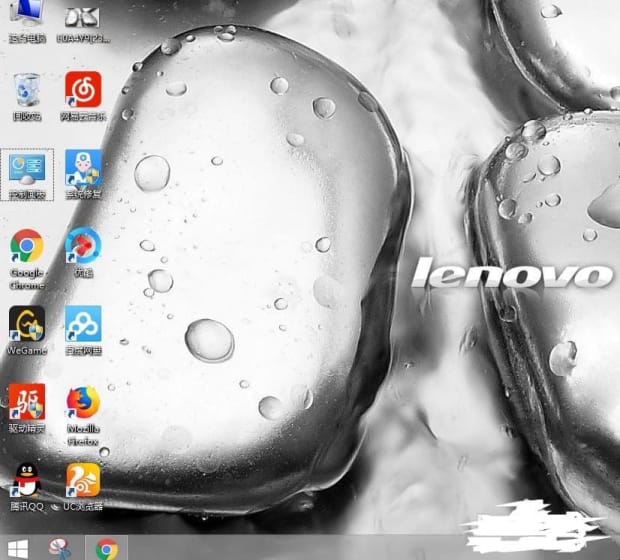
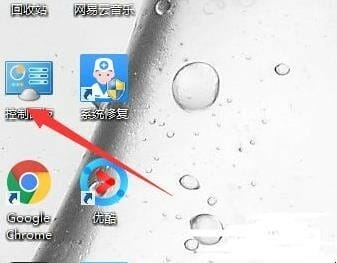
第二:点击桌面上的控制面板,如果默认是没有的,可以去个性化设置里面添加到桌面。等待系统跳转。
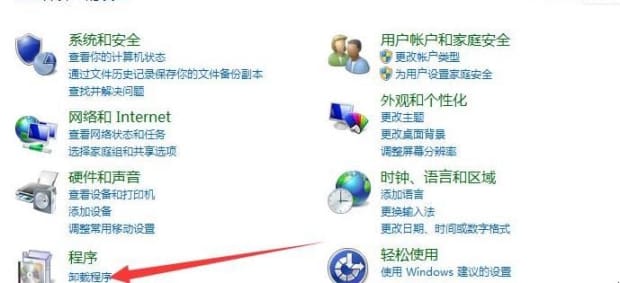
第三:点击后,进入控制面板界面,点击左下方最后一栏的程序按键,如下图所示。进入程序页面
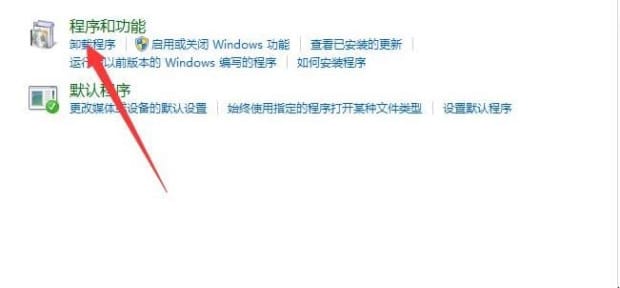
第四:显示程序和功能,下方有一个卸载程序入口,点击即可进入你所有安装的程序页面。
第五:选择好你需要卸载的程序,单击鼠标右键,会出现一个卸载和更改,点击即可进入卸载页面
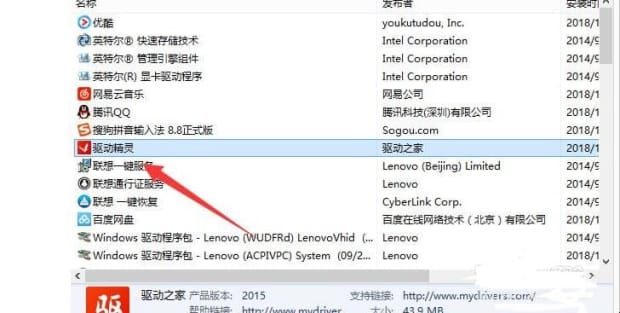
第六:页面跳转后,点击继续卸载下一步即可完成卸载(卸载过程中不能打开相关的程序,否则可能会有报错)
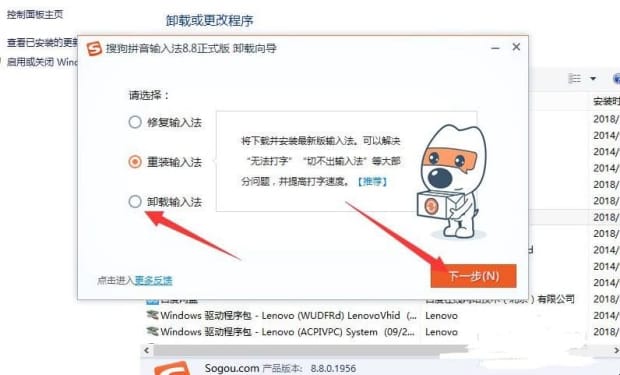
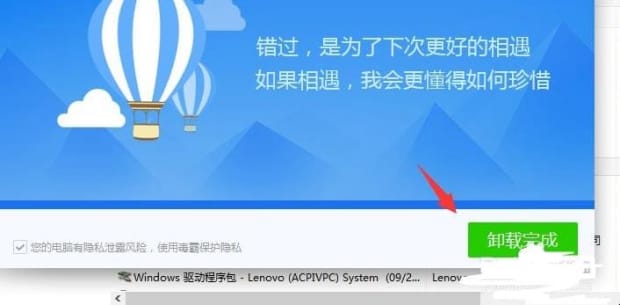
第七:完成操作后,等待进度条完成。接下来系统会提示你卸载成功
以上就是为你整理的win8系统如何卸载不需要的程序全部内容,希望文章能够帮你解决win8怎样卸载软件相关问题,更多请关注本站电脑栏目的其它相关文章!