
icloud备份恢复到新手机步骤教程?我们在使用手机时,常常会遇到一些问题,比如icloud备份怎么恢复到新手机的问题,我们该怎么处理呢。iCloud云备份,是苹果手机常用的一种数据备份方法。果粉们会使用iCloud备份手机中的数据,以防止数据的丢失。但是icloud备份怎么恢复到新手机呢?下面这篇文章将为你提供一个解决思路,希望能帮你解决到相关问题。
一、icloud备份恢复到新手机步骤教程
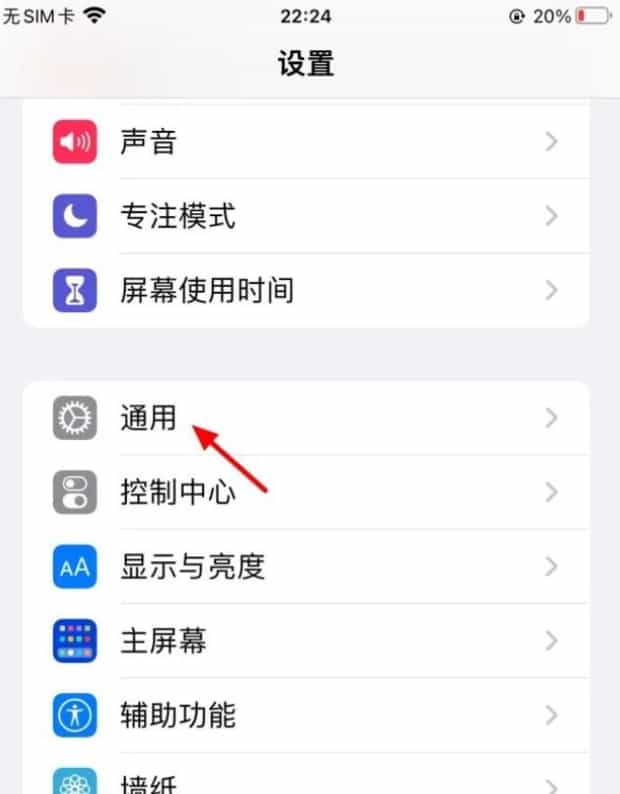
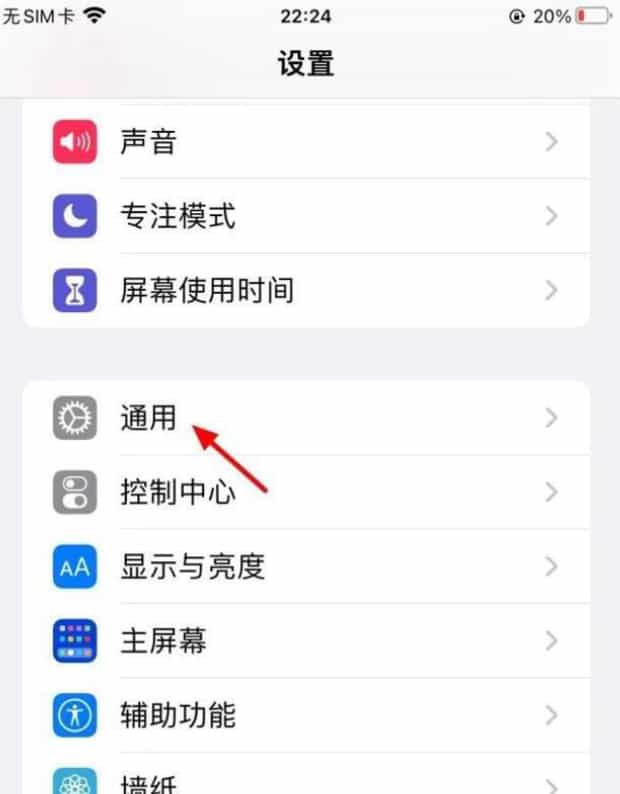
步骤1:在设置界面,打开通用选项。
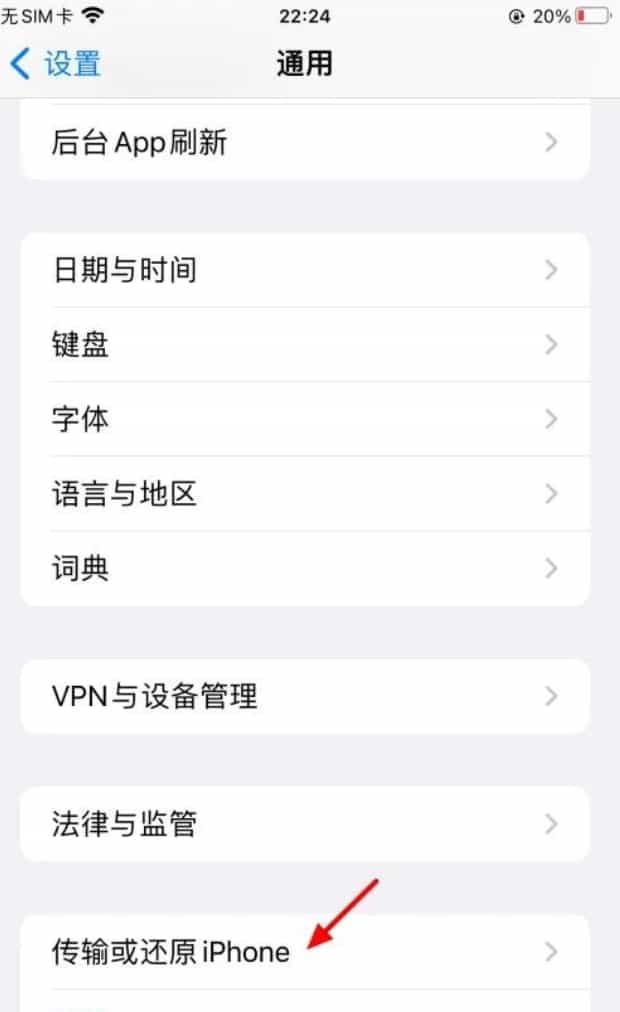
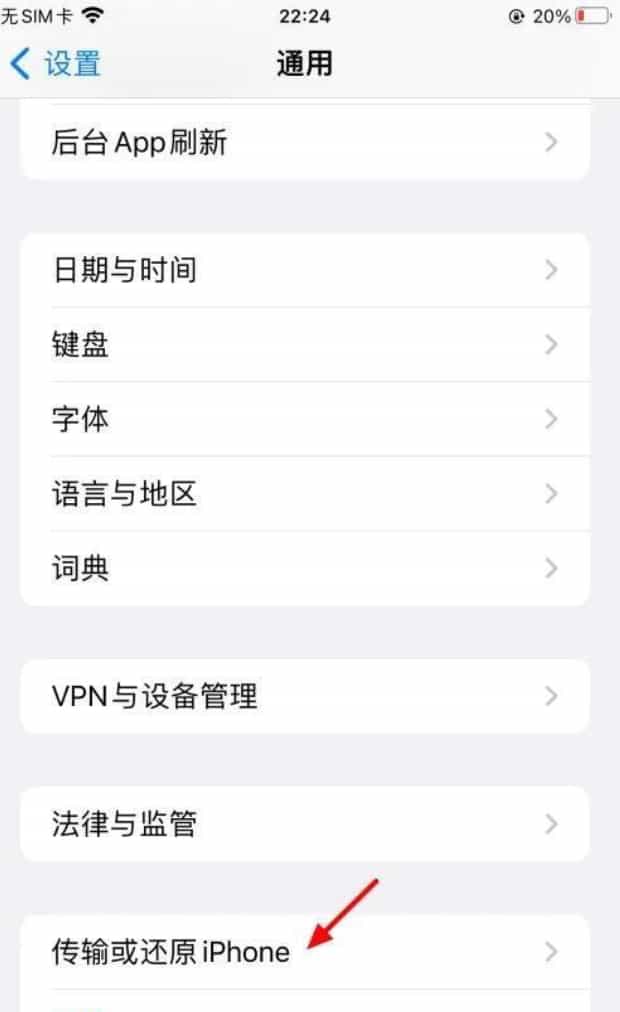
步骤2:在通用界面,打开传输或还原iPhone。
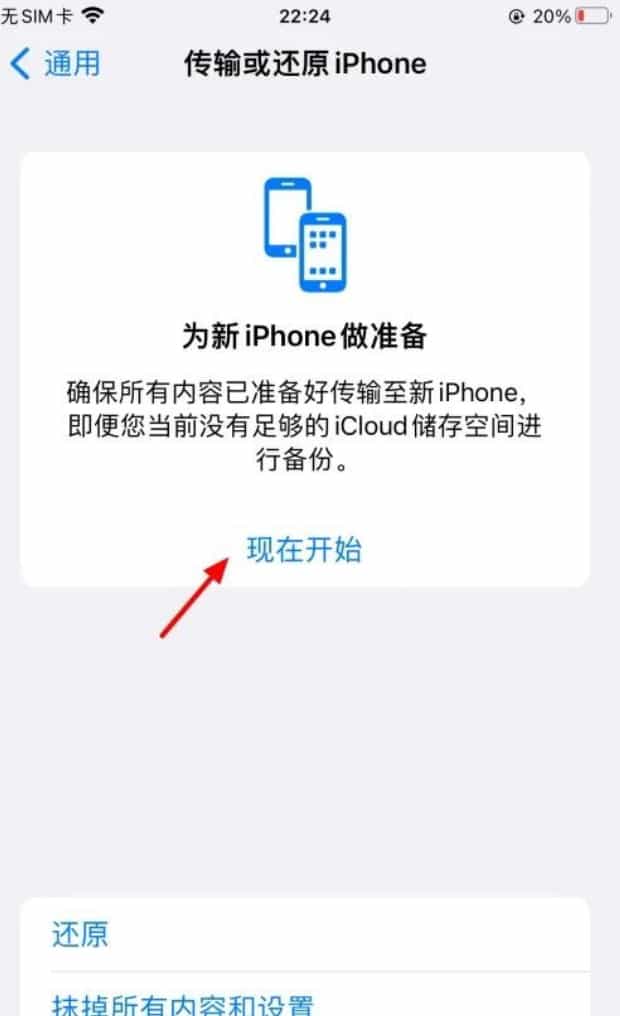
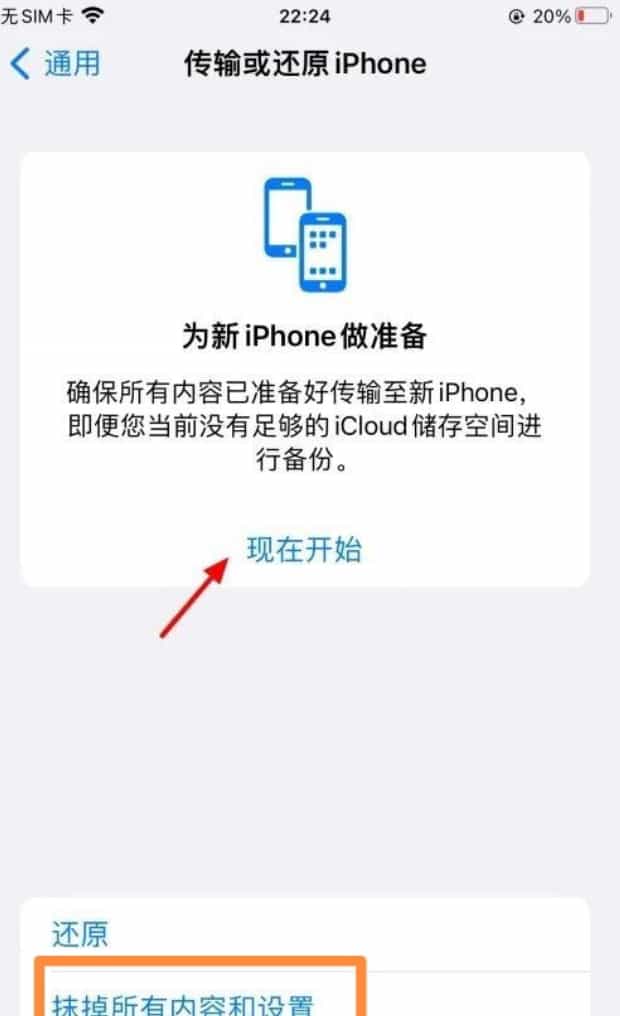
步骤3:在传输界面,单击现在开始。
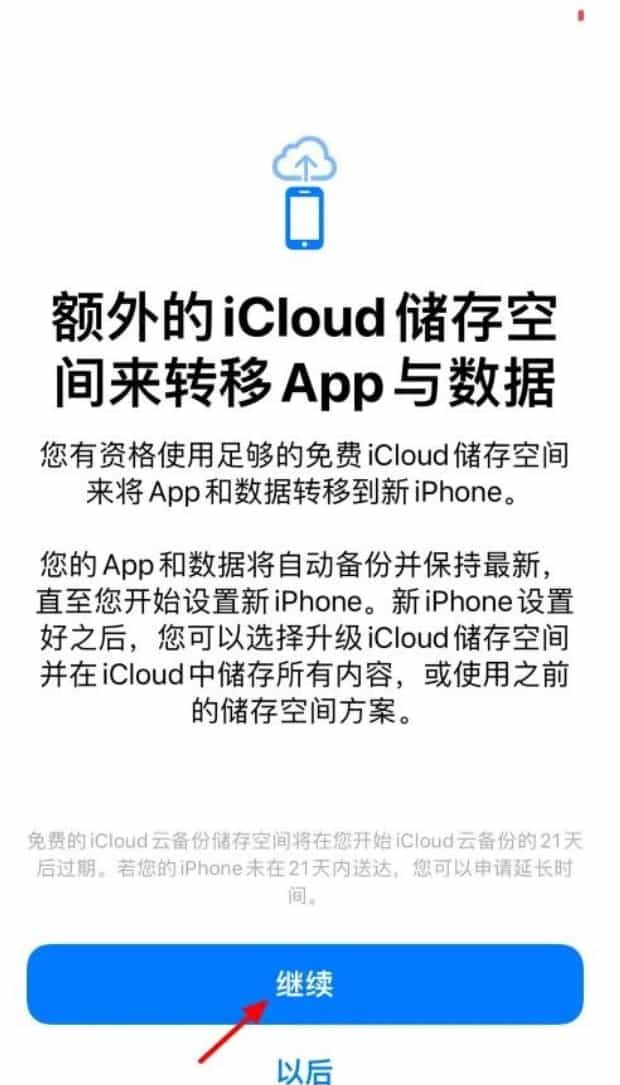
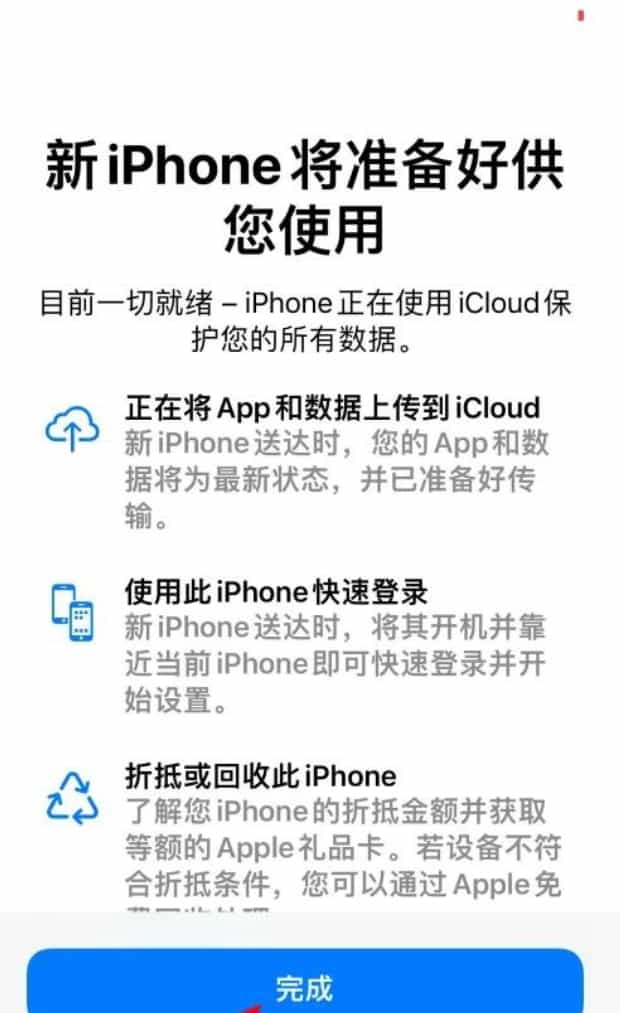
步骤4:在转移界面,单击继续。
步骤5:单击完成。
步骤6:在新手机打开手机设置,点击通用。
步骤7:点击传输或还原iPhone。
步骤8:点击抹掉所有内容和设置。
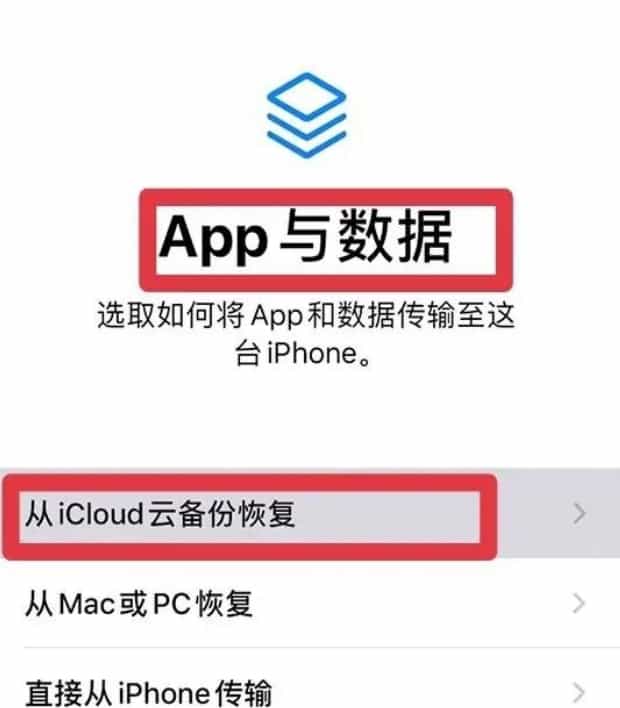
步骤9:手机重启之后,在App与数据界面,点击从iCloud云备份恢复。
步骤10:登录iCloud个人账户。

步骤11:选取备份。

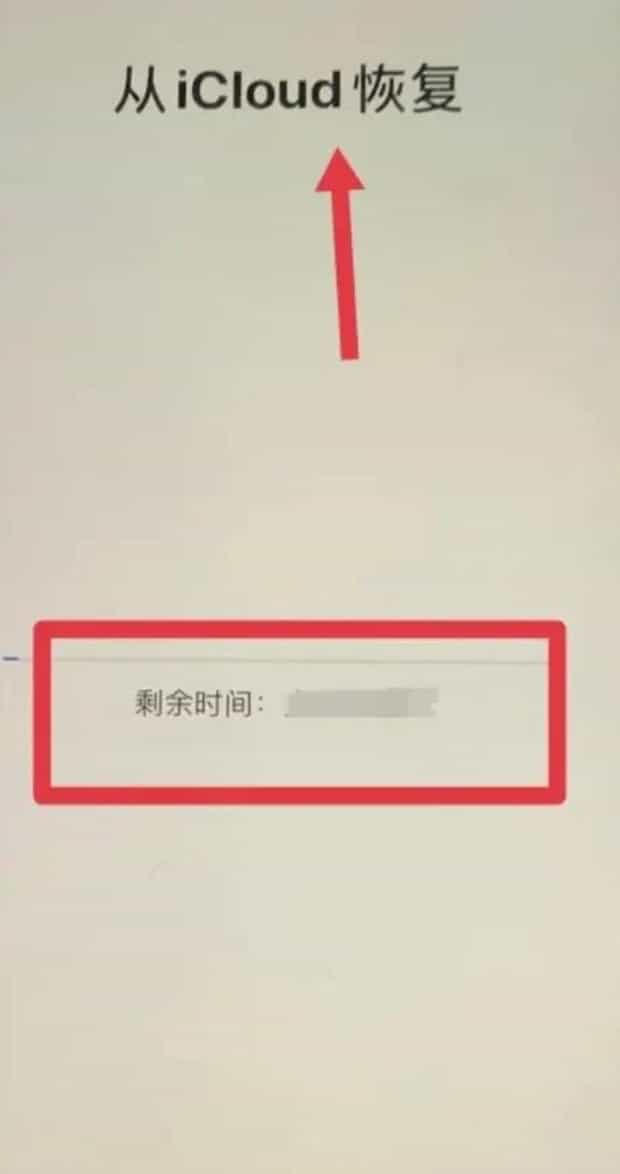
步骤12:始终保持网络连接,耐心等待恢复即可。
二、icloud备份怎么恢复到新手机
iCloud云备份,是苹果手机常用的一种数据备份方法。果粉们会使用iCloud备份手机中的数据,以防止数据的丢失。但是icloud备份怎么恢复到新手机呢?
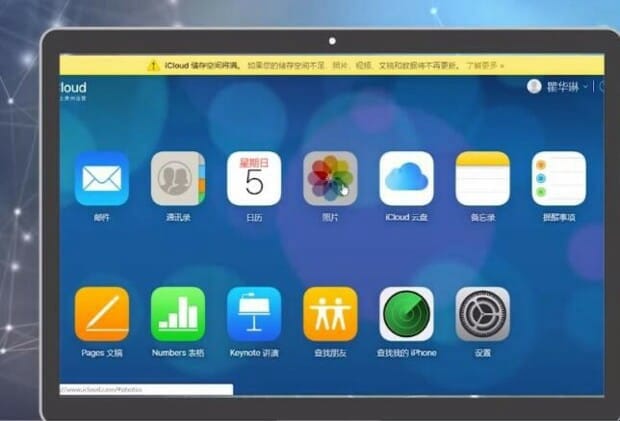
第一:网页搜索iCloud,进入iCloud官网后登录账号。

第二:进入iCloud主页面点击查看备份文件,点击恢复的手机照片,将照片下载即可。
第三:苹果手机应用商店搜索“果师兄”,进入果师兄主页面,点击照片提交预约申请。

第四:照片恢复服务范围,提交预约服务,系统自动派单,工程师接单提供1对1服务。

关于icloud备份怎么恢复到新手机的全部内容就介绍完了,希望文章能够帮你解决icloud备份恢复到新手机步骤教程相关问题,更多请关注本站手机栏目的其它相关文章!